 PinMolithor
Việc cập nhật iOS lên phiên bản mới thường mang lại nhiều tính năng cải tiến, vá lỗi bảo mật và nâng cao trải nghiệm người dùng. Tuy nhiên, không phải lúc nào bản iOS mới cũng hoạt động ổn định trên tất cả các dòng iPhone, đặc biệt là với những thiết bị đời cũ hoặc những người dùng ưu tiên hiệu năng, thời lượng pin và độ mượt hơn là các tính năng mới. Chính vì vậy, nhu cầu hạ iOS trên điện thoại iPhone ngày càng được nhiều người quan tâm khi gặp tình trạng máy chậm, hao pin, nóng máy hoặc lỗi ứng dụng sau khi cập nhật.
Thực tế, hạ iOS là một thao tác kỹ thuật không quá phức tạp nhưng lại đòi hỏi sự hiểu biết và cẩn trọng cao. Nếu thực hiện sai cách, người dùng có thể gặp phải các rủi ro như mất dữ liệu, lỗi kích hoạt, thậm chí khiến thiết bị không thể khởi động bình thường. Ngoài ra, Apple cũng có những quy định nghiêm ngặt liên quan đến việc ký phiên bản iOS, khiến việc hạ iOS chỉ khả thi trong một số điều kiện nhất định. Vì vậy, trước khi quyết định thực hiện, người dùng cần nắm rõ bản chất của quá trình này cũng như những lưu ý quan trọng đi kèm.
Trong bài viết này, chúng tôi sẽ hướng dẫn cách hạ iOS trên điện thoại iPhone một cách chi tiết và an toàn, đồng thời giúp bạn hiểu rõ khi nào nên hạ iOS, những điều cần chuẩn bị trước khi thực hiện và cách hạn chế tối đa rủi ro trong quá trình thao tác.
Khi nào nên hạ iOS?
Hạ iOS (downgrade iOS) không phải lúc nào cũng cần thiết, nhưng trong một số trường hợp cụ thể, việc quay về phiên bản iOS cũ ổn định hơn lại là giải pháp hợp lý.
iPhone bị lag, nóng máy, hao pin sau khi cập nhật
Nhiều bản iOS mới, đặc biệt là các bản cập nhật lớn, có thể chưa tối ưu hoàn toàn cho các dòng iPhone đời cũ. Sau khi cập nhật, người dùng thường gặp tình trạng:
-
Máy chậm, giật lag khi mở ứng dụng
-
Nóng lên nhanh dù chỉ sử dụng tác vụ nhẹ
-
Pin tụt nhanh, thời gian sử dụng giảm rõ rệt
Trong trường hợp này, hạ iOS về phiên bản trước đó ổn định hơn có thể giúp iPhone hoạt động mượt mà hơn.
iOS mới gây lỗi ứng dụng quan trọng
Một số ứng dụng ngân hàng, kế toán, phần mềm công việc hoặc game yêu cầu phiên bản iOS tương thích cụ thể. Nếu iOS mới:
-
Gây lỗi không mở được app
-
Xung đột tính năng
-
Hoạt động không ổn định
thì việc hạ iOS là cách để đảm bảo công việc và nhu cầu sử dụng không bị gián đoạn.
Trường hợp không nên hạ iOS
Bạn không nên hạ iOS nếu:
-
iPhone đang hoạt động ổn định, không gặp lỗi nghiêm trọng
-
Phiên bản iOS cũ không còn được Apple ký (sign)
-
Bạn không muốn mất dữ liệu hoặc không có bản sao lưu phù hợp
Ngoài ra, với các iPhone đời mới, iOS mới thường được tối ưu tốt, việc hạ iOS có thể không mang lại nhiều khác biệt rõ rệt.
Những điều cần biết trước khi hạ iOS
Trước khi quyết định hạ iOS, người dùng cần nắm rõ một số nguyên tắc quan trọng để tránh mất dữ liệu và lỗi trong quá trình thực hiện.
Apple chỉ cho hạ iOS khi còn sign
Apple chỉ cho phép cài đặt những phiên bản iOS đang được ký xác thực (signed). Khi Apple ngừng sign một bản iOS, bạn không thể hạ xuống phiên bản đó bằng cách thông thường, kể cả khi đã tải sẵn file firmware.
Hạ iOS sẽ xóa toàn bộ dữ liệu trên máy
Quá trình downgrade iOS thực chất là cài đặt lại hệ điều hành, vì vậy:
-
Toàn bộ dữ liệu trên iPhone sẽ bị xóa
-
Ứng dụng, hình ảnh, tin nhắn, cài đặt đều mất nếu không sao lưu trước
Không thể khôi phục bản sao lưu từ iOS cao xuống iOS thấp
Đây là điểm rất nhiều người bỏ qua. Bản sao lưu (backup) được tạo trên iOS mới không thể khôi phục ngược về iOS cũ hơn. Vì vậy:
-
Nếu backup được tạo trên iOS cao, bạn chỉ khôi phục được khi cài lại iOS cùng phiên bản hoặc cao hơn
-
Muốn dùng iOS thấp, bạn cần backup từ trước đó hoặc chấp nhận thiết lập máy như mới
Những việc cần chuẩn bị trước khi hạ iOS
-
Sao lưu dữ liệu quan trọng (iCloud hoặc máy tính)
-
Đảm bảo pin iPhone trên 50% hoặc cắm sạc trong suốt quá trình
-
Sử dụng cáp kết nối ổn định, tránh gián đoạn gây lỗi máy
Chuẩn bị kỹ sẽ giúp quá trình hạ iOS diễn ra an toàn và hạn chế rủi ro.
Kiểm tra phiên bản iOS còn được Apple ký (sign)
Vì sao cần kiểm tra iOS còn sign?
Việc kiểm tra iOS còn được Apple ký là bước bắt buộc trước khi hạ iOS. Nếu phiên bản bạn muốn hạ đã bị ngừng sign, quá trình cài đặt sẽ thất bại, dù bạn thực hiện đúng các bước kỹ thuật.
Cách kiểm tra phiên bản iOS hợp lệ
-
Truy cập các trang chuyên theo dõi trạng thái sign iOS (phổ biến nhất là IPSW)
-
Chọn đúng dòng iPhone bạn đang sử dụng
-
Kiểm tra danh sách các phiên bản iOS:
-
Phiên bản còn sign: có thể hạ
-
Phiên bản không còn sign: không thể hạ
-
Chỉ khi xác định chính xác phiên bản iOS còn được Apple ký, bạn mới nên tiếp tục các bước hạ iOS để tránh mất thời gian và rủi ro không cần thiết.
Chuẩn bị trước khi hạ iOS
Trước khi bắt đầu hạ iOS, bạn cần chuẩn bị đầy đủ công cụ và điều kiện cần thiết để quá trình diễn ra suôn sẻ, hạn chế lỗi phát sinh.
Máy tính (Windows hoặc macOS)
-
Windows: cần cài đặt iTunes phiên bản mới nhất
-
macOS:
-
macOS Catalina trở lên: sử dụng Finder
-
macOS Mojave trở xuống: sử dụng iTunes
-
Máy tính cần hoạt động ổn định, không bị treo, đủ dung lượng trống để tải và xử lý file firmware.
Cáp kết nối chính hãng hoặc chất lượng tốt
Cáp kém chất lượng rất dễ gây mất kết nối giữa chừng, dẫn đến lỗi khi hạ iOS. Nên ưu tiên:
-
Cáp Lightning chính hãng Apple
-
Hoặc cáp đạt chứng nhận MFi
Phần mềm cần thiết
-
iTunes / Finder: dùng để nhận diện iPhone và thực hiện cài đặt iOS
-
File firmware iOS phù hợp (IPSW):
-
Đúng dòng iPhone
-
Đúng phiên bản iOS còn được Apple ký (sign)
-
Tải từ nguồn uy tín để tránh lỗi file
-
Việc chuẩn bị đúng ngay từ đầu giúp giảm đáng kể nguy cơ lỗi restore, treo táo hoặc không nhận thiết bị.
VII. Hướng dẫn hạ iOS bằng iTunes / Finder (cách an toàn nhất)
Hạ iOS bằng iTunes/Finder là phương pháp chính thống, an toàn và được Apple hỗ trợ, phù hợp với cả người dùng phổ thông.
1. Kết nối iPhone với máy tính
-
Dùng cáp kết nối iPhone với máy tính
-
Mở iTunes (Windows/macOS cũ) hoặc Finder (macOS mới)
-
Chờ phần mềm nhận diện thiết bị iPhone
Nếu iTunes/Finder không nhận iPhone, hãy thử:
-
Đổi cổng USB
-
Khởi động lại máy tính
-
Kiểm tra lại cáp kết nối
2. Đưa iPhone vào chế độ Recovery Mode hoặc DFU Mode
Phân biệt Recovery Mode và DFU Mode
-
Recovery Mode:
-
Dùng trong hầu hết các trường hợp hạ iOS thông thường
-
iPhone hiển thị biểu tượng cáp và máy tính
-
Dễ thao tác, ít rủi ro
-
-
DFU Mode (Device Firmware Update):
-
Can thiệp sâu hơn vào hệ thống
-
Màn hình iPhone đen hoàn toàn
-
Dùng khi máy lỗi nặng, không thể vào Recovery Mode hoặc restore bị lỗi
-
Khi nào dùng mỗi chế độ?
-
iPhone hoạt động bình thường → Recovery Mode
-
iPhone bị treo táo, lỗi restore, bootloop → DFU Mode
3. Chọn file IPSW và tiến hành hạ iOS
Thao tác trên Windows
-
Giữ phím Shift → nhấn Restore iPhone
-
Chọn file IPSW đã tải về
-
Xác nhận bắt đầu quá trình hạ iOS
Thao tác trên macOS
-
Giữ phím Option (⌥) → nhấn Restore iPhone
-
Chọn file IPSW
-
Xác nhận và chờ hệ thống xử lý
Thời gian chờ và lưu ý khi thực hiện
-
Quá trình hạ iOS thường kéo dài 10–20 phút
-
Không rút cáp, không tắt máy tính trong suốt quá trình
-
iPhone có thể khởi động lại nhiều lần, đây là hiện tượng bình thường
Sau khi hoàn tất, iPhone sẽ được cài đặt lại iOS phiên bản thấp hơn và trở về trạng thái thiết lập ban đầu.
VIII. Thiết lập iPhone sau khi hạ iOS
Sau khi hạ iOS thành công, bạn cần thiết lập lại iPhone để sử dụng bình thường.
Cài đặt ban đầu
-
Chọn ngôn ngữ, khu vực
-
Kết nối Wi-Fi hoặc mạng di động
-
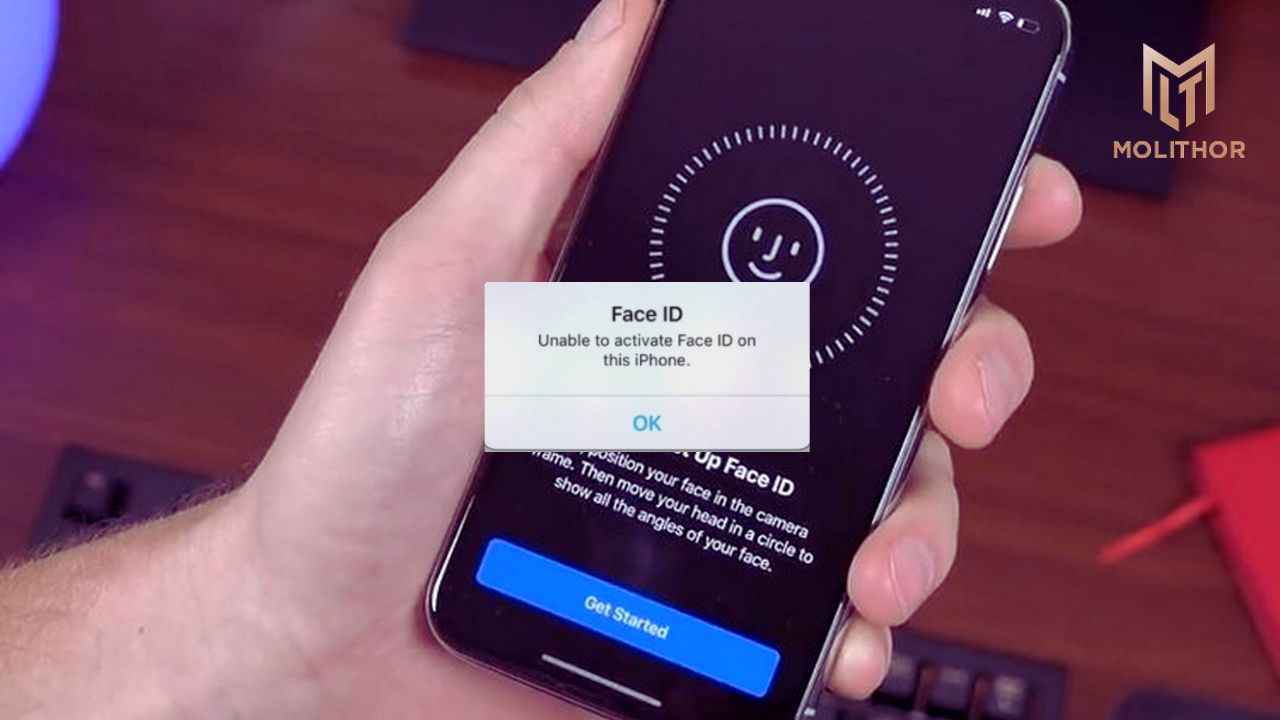
Thiết lập Face ID / Touch ID nếu cần
Khôi phục dữ liệu phù hợp
-
Chỉ khôi phục bản sao lưu:
-
Được tạo trên cùng phiên bản iOS
-
Hoặc iOS thấp hơn phiên bản hiện tại
Nếu không có bản sao lưu phù hợp, bạn cần thiết lập iPhone như máy mới.
-
Đăng nhập Apple ID
-
Đăng nhập Apple ID để:
-
Kích hoạt iPhone
-
Đồng bộ danh bạ, iCloud, App Store
-
-
Bật lại Find My iPhone để đảm bảo an toàn cho thiết bị
Những lỗi thường gặp khi hạ iOS và cách khắc phục
Trong quá trình hạ iOS, người dùng có thể gặp một số lỗi phổ biến. Việc hiểu rõ nguyên nhân sẽ giúp bạn xử lý nhanh, tránh làm iPhone bị lỗi nặng hơn.
Lỗi không nhận file IPSW
Nguyên nhân thường gặp:
-
Tải sai file IPSW, không đúng dòng iPhone
-
Phiên bản iOS đã ngừng được Apple ký (unsign)
-
File IPSW bị lỗi hoặc tải chưa hoàn tất
Cách khắc phục:
-
Kiểm tra chính xác model iPhone
-
Xác nhận phiên bản iOS còn sign
-
Tải lại file IPSW từ nguồn uy tín
Lỗi không thể khôi phục iPhone
Lỗi này thường xuất hiện trong quá trình restore bằng iTunes/Finder, kèm theo thông báo không thể hoàn tất khôi phục.
Nguyên nhân:
-
Kết nối cáp không ổn định
-
Phiên bản iTunes/Finder quá cũ
-
Máy tính gặp lỗi trong quá trình xử lý
Cách khắc phục:
-
Đổi cáp hoặc cổng USB khác
-
Cập nhật iTunes/Finder lên phiên bản mới nhất
-
Khởi động lại máy tính và iPhone, sau đó thực hiện lại
iPhone bị treo táo, bootloop
Tình trạng iPhone bị kẹt ở logo Apple hoặc khởi động lặp lại thường do:
-
Hạ iOS thất bại giữa chừng
-
Ngắt kết nối trong quá trình cài đặt
Cách xử lý:
-
Đưa iPhone vào Recovery Mode hoặc DFU Mode
-
Restore lại bằng file IPSW hợp lệ
-
Tránh thao tác nhiều lần liên tiếp khi chưa xác định đúng nguyên nhân
Hạ iOS có ảnh hưởng gì đến iPhone không?
Hạ iOS đúng cách không gây hại trực tiếp cho iPhone, tuy nhiên vẫn có một số ảnh hưởng mà người dùng cần nắm rõ.
Ảnh hưởng đến dữ liệu
-
Toàn bộ dữ liệu trên iPhone sẽ bị xóa
-
Chỉ có thể khôi phục bản sao lưu tương thích với phiên bản iOS đang dùng
Do đó, sao lưu dữ liệu là bước bắt buộc trước khi hạ iOS.
Ảnh hưởng đến pin
-
Hạ iOS không làm chai pin
-
Trường hợp iOS cũ tối ưu tốt hơn có thể giúp:
-
Máy mát hơn
-
Pin ổn định hơn
-
Ảnh hưởng đến bảo mật
-
iOS cũ thường ít bản vá bảo mật hơn
-
Nếu sử dụng lâu dài, rủi ro bảo mật cao hơn so với iOS mới
Vì vậy, chỉ nên hạ iOS khi thật sự cần thiết.
Có làm iPhone yếu hơn không?
Hạ iOS không làm giảm hiệu năng phần cứng. Ngược lại, với iPhone đời cũ, iOS thấp hơn đôi khi còn giúp máy hoạt động mượt hơn so với iOS mới.
Có nên hạ iOS nhiều lần không?
Rủi ro khi hạ iOS thường xuyên
-
Tốn thời gian và công sức sao lưu, cài đặt lại
-
Dễ phát sinh lỗi nếu thao tác liên tục
-
Tăng nguy cơ lỗi phần mềm nếu thực hiện không đúng quy trình
Khuyến nghị từ chuyên gia
-
Chỉ nên hạ iOS khi:
-
Gặp lỗi nghiêm trọng
-
iOS mới gây ảnh hưởng rõ rệt đến trải nghiệm
-
-
Sau khi hạ iOS ổn định, nên giữ nguyên phiên bản thay vì cập nhật – hạ liên tục
Những sai lầm người dùng hay gặp khi hạ iOS
Không sao lưu dữ liệu
Đây là sai lầm phổ biến nhất khiến người dùng mất toàn bộ dữ liệu quan trọng như ảnh, danh bạ, tin nhắn.
Tải nhầm firmware
-
Chọn sai model iPhone
-
Tải nhầm iOS đã unsign
Dẫn đến lỗi restore, không thể hạ iOS.
Ngắt kết nối giữa chừng
-
Rút cáp
-
Tắt máy tính
-
Pin iPhone yếu trong quá trình hạ iOS
Có thể khiến iPhone bị treo táo, bootloop hoặc phải restore lại từ đầu.
Kết luận
Hạ iOS trên iPhone có thể là giải pháp phù hợp trong những trường hợp thiết bị gặp lỗi sau khi cập nhật hoặc khi người dùng muốn quay lại phiên bản iOS ổn định hơn với nhu cầu sử dụng của mình. Tuy nhiên, đây không phải là thao tác nên thực hiện tùy tiện. Việc hiểu rõ điều kiện hạ iOS, sao lưu dữ liệu đầy đủ và tuân thủ đúng quy trình kỹ thuật sẽ giúp bạn giảm thiểu nguy cơ phát sinh sự cố không mong muốn.
Bên cạnh đó, người dùng cũng cần cân nhắc kỹ giữa lợi ích và rủi ro trước khi quyết định hạ iOS. Trong nhiều trường hợp, việc chờ Apple phát hành bản cập nhật vá lỗi hoặc điều chỉnh lại cách sử dụng cũng có thể giúp cải thiện trải nghiệm mà không cần can thiệp sâu vào hệ thống. Nếu không thực sự cần thiết hoặc thiếu kinh nghiệm, việc nhờ đến sự hỗ trợ của kỹ thuật viên chuyên nghiệp là lựa chọn an toàn hơn.
Tóm lại, hạ iOS là một giải pháp mang tính kỹ thuật và cần được thực hiện đúng cách. Khi có đầy đủ kiến thức và chuẩn bị kỹ lưỡng, người dùng hoàn toàn có thể hạ iOS một cách an toàn, lấy lại sự ổn định và tối ưu trải nghiệm sử dụng cho chiếc iPhone của mình
Molithor là cửa hàng chuyên cung cấp Pin Molithor dành cho điện thoại iPhone, tập trung mang đến giải pháp thay pin chất lượng cực tốt, an toàn và hiệu quả cho người dùng trên toàn quốc. Pin Molithor được sản xuất và kiểm định theo tiêu chuẩn nghiêm ngặt, đảm bảo dung lượng ổn định, độ bền cao và khả năng tương thích tối ưu với từng dòng iPhone, giúp thiết bị hoạt động mượt mà và hạn chế tình trạng chai pin trong quá trình sử dụng.
Không chỉ chú trọng đến chất lượng, Molithor còn cam kết giá thành hợp lý, minh bạch, phù hợp cho cả khách hàng cá nhân lẫn các cửa hàng, trung tâm sửa chữa điện thoại. Với hệ thống phân phối phủ khắp các tỉnh thành Việt Nam, nguồn hàng ổn định cùng chính sách bảo hành rõ ràng và dịch vụ hỗ trợ chuyên nghiệp, Molithor từng bước khẳng định vị thế là địa chỉ cung cấp pin iPhone uy tín, đáng tin cậy tại Việt Nam.
Thông tin liên hệ:
- Website: molithor.vn
- Địa chỉ: 59 ngõ 113 Thái Thịnh, Phường Đống Đa, Hà Nội
- SĐT: 0981599988