 PinMolithor
Trong thời đại số, khi chiếc iPhone không chỉ là thiết bị liên lạc mà còn là “trung tâm dữ liệu cá nhân” chứa hình ảnh, tin nhắn, vị trí, tài khoản ngân hàng và thông tin công việc, vấn đề bảo mật trở nên quan trọng hơn bao giờ hết. Tuy nhiên, không phải ai cũng nhận ra rằng nguy cơ bị theo dõi hoặc xâm nhập quyền riêng tư hoàn toàn có thể xảy ra nếu thiết bị bị cài phần mềm gián điệp, bị truy cập trái phép hoặc lộ thông tin tài khoản Apple ID.
Nhiều người thường nghĩ rằng iPhone vốn có hệ thống bảo mật cao nên gần như “miễn nhiễm” với việc bị theo dõi. Thực tế, iOS được thiết kế với cơ chế bảo mật nhiều lớp, nhưng điều đó không đồng nghĩa với việc rủi ro bằng không. Các hình thức theo dõi có thể đến từ việc chia sẻ vị trí vô tình, đăng nhập iCloud trên thiết bị lạ, cài đặt cấu hình không rõ nguồn gốc, hoặc thậm chí là các ứng dụng có quyền truy cập quá mức vào dữ liệu cá nhân.
Vấn đề nằm ở chỗ, dấu hiệu bị theo dõi không phải lúc nào cũng rõ ràng. Máy có thể hao pin bất thường, nóng lên dù không sử dụng nhiều, xuất hiện ứng dụng lạ, dữ liệu di động tăng đột biến hoặc nhận những cảnh báo đăng nhập đáng ngờ. Vậy đâu là những tín hiệu thực sự đáng lo ngại? Làm sao để phân biệt giữa lỗi hệ thống thông thường và nguy cơ xâm phạm quyền riêng tư? Bài viết “Dấu hiệu nhận biết iPhone có thể đang bị theo dõi” sẽ giúp bạn nhận diện các biểu hiện quan trọng, hiểu rõ cơ chế hoạt động của iOS và chủ động bảo vệ thiết bị của mình trước những rủi ro tiềm ẩn.
Dấu hiệu nhận biết iPhone có thể đang bị theo dõi
1. Pin hao nhanh bất thường
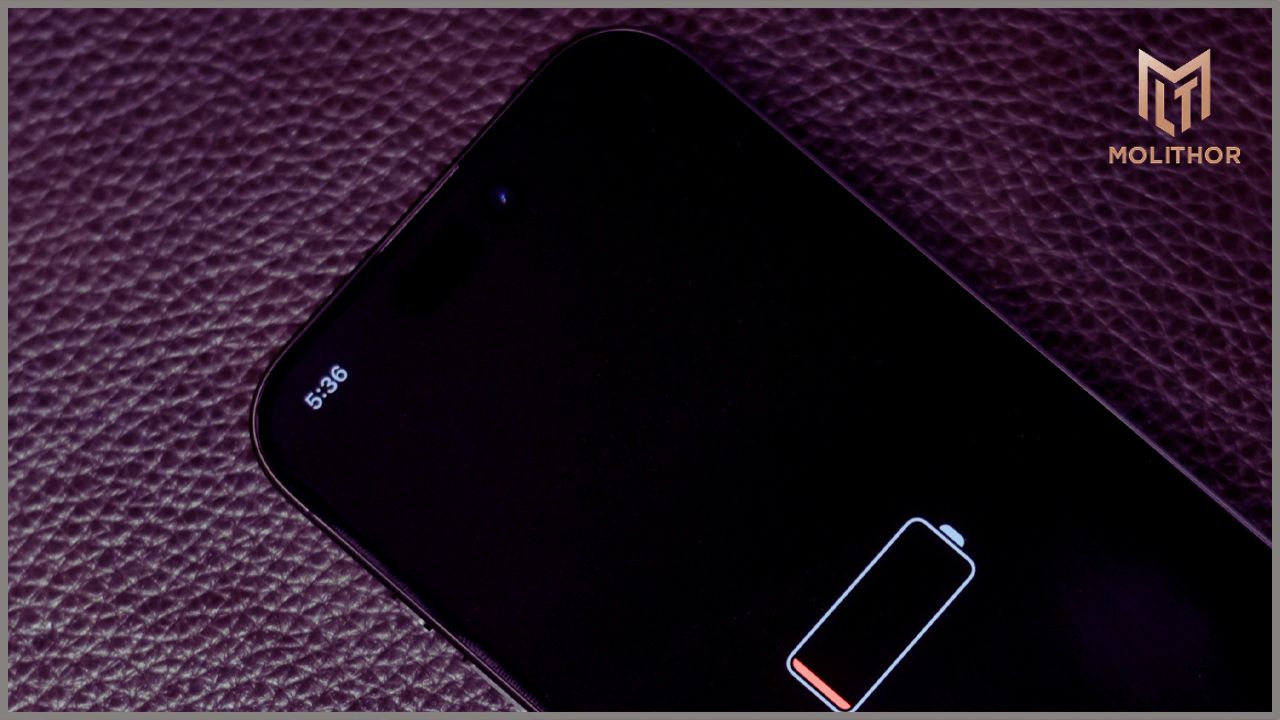
Một trong những dấu hiệu dễ nhận thấy nhất khi iPhone có nguy cơ bị theo dõi là tình trạng pin tụt nhanh bất thường, dù bạn không sử dụng nhiều. Nếu trước đây máy có thể dùng cả ngày nhưng gần đây chỉ vài giờ đã báo pin yếu, bạn cần đặc biệt lưu ý.
Ngoài ra, thiết bị có thể nóng lên ngay cả khi đang ở chế độ chờ hoặc chỉ thực hiện các tác vụ cơ bản như nhắn tin, lướt web. Điều này cho thấy có tiến trình đang hoạt động ngầm trong hệ thống.
Bạn có thể kiểm tra mức tiêu thụ pin tại:
Cài đặt > Pin
Tại đây, nếu xuất hiện ứng dụng lạ hoặc ứng dụng tiêu hao pin cao bất thường dù bạn ít sử dụng, đó có thể là dấu hiệu đáng nghi.
Phân tích kỹ thuật:
Phần mềm gián điệp (spyware) thường hoạt động âm thầm ở chế độ nền để thu thập dữ liệu như vị trí, tin nhắn, danh bạ hoặc lịch sử duyệt web. Quá trình này liên tục sử dụng CPU, RAM và kết nối mạng, dẫn đến hao pin nhanh hơn bình thường.
2. Dung lượng dữ liệu di động tăng đột biến
Nếu bạn nhận thấy data 4G/5G bị tiêu hao nhanh chóng dù không xem video, livestream hay tải file dung lượng lớn, đây có thể là dấu hiệu đáng nghi.
Hãy kiểm tra tại:
Cài đặt > Di động (Cellular)
Xem chi tiết mức sử dụng dữ liệu của từng ứng dụng.
Trong trường hợp một ứng dụng lạ hoặc ít sử dụng lại tiêu tốn nhiều dữ liệu, bạn cần kiểm tra kỹ.
Giải thích:
Phần mềm theo dõi thường thu thập thông tin (hình ảnh, vị trí GPS, tin nhắn, nhật ký cuộc gọi) và gửi về máy chủ từ xa. Quá trình truyền dữ liệu này khiến lưu lượng mạng tăng bất thường, đặc biệt khi bạn sử dụng mạng di động thay vì Wi-Fi.
3. Xuất hiện ứng dụng lạ hoặc cấu hình lạ
Một dấu hiệu quan trọng khác là sự xuất hiện của ứng dụng không rõ nguồn gốc mà bạn không nhớ đã cài đặt.
Ngoài ứng dụng, bạn cần kiểm tra thêm mục cấu hình thiết bị tại:
Cài đặt > Cài đặt chung > VPN & Quản lý thiết bị
Nếu xuất hiện Profile lạ hoặc cấu hình MDM (Mobile Device Management) mà bạn không chủ động cài đặt, đây có thể là rủi ro nghiêm trọng.
Nguy cơ:
Cấu hình MDM cho phép một bên thứ ba quản trị thiết bị từ xa, bao gồm cài ứng dụng, giám sát hoạt động, kiểm soát dữ liệu hoặc áp đặt chính sách bảo mật. Đây là phương thức thường được dùng trong môi trường doanh nghiệp, nhưng nếu xuất hiện trái phép, nó có thể là công cụ theo dõi.
4. iPhone hoạt động chậm, giật lag bất thường
Nếu iPhone bỗng dưng phản hồi chậm, giật lag, dù còn nhiều dung lượng lưu trữ và trước đó hoạt động bình thường, bạn nên xem xét khả năng thiết bị đang bị chiếm dụng tài nguyên.
Các biểu hiện thường gặp gồm:
-
Ứng dụng tự thoát đột ngột
-
Bàn phím phản hồi chậm
-
Trình duyệt tự chuyển hướng sang trang web lạ
-
Xuất hiện quảng cáo bất thường
Phân tích kỹ thuật:
Phần mềm gián điệp có thể chạy liên tục trong nền, chiếm dụng CPU và RAM. Khi tài nguyên hệ thống bị sử dụng quá mức, hiệu suất thiết bị sẽ suy giảm rõ rệt.
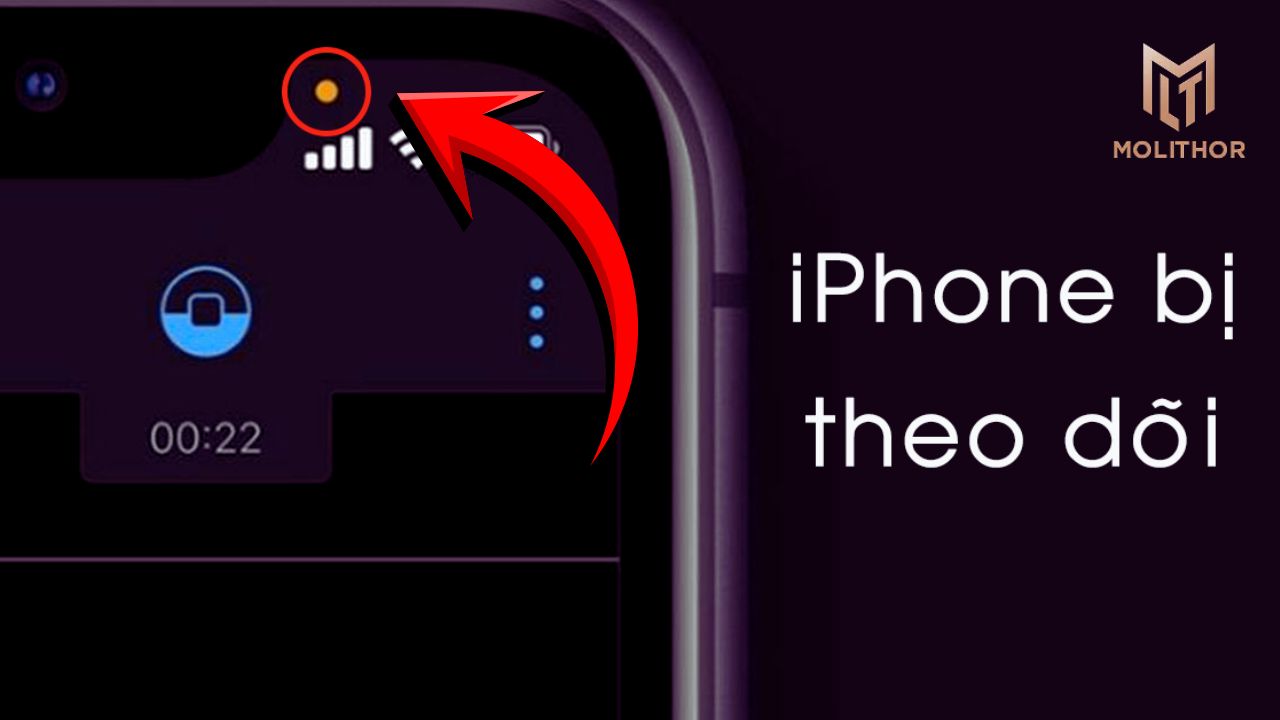
5. Camera hoặc micro tự kích hoạt
Trên iPhone, khi camera hoặc micro được sử dụng, hệ thống sẽ hiển thị:
-
Chấm xanh: Camera đang hoạt động
-
Chấm cam: Micro đang hoạt động
Nếu bạn thấy những dấu hiệu này xuất hiện dù không mở ứng dụng nào liên quan, cần kiểm tra ngay.
Ngoài ra, khi gọi điện, nếu nghe thấy tiếng nhiễu, tiếng lạ hoặc âm thanh bất thường, đó cũng có thể là dấu hiệu cảnh báo.
Bạn nên kiểm tra quyền truy cập tại:
Cài đặt > Quyền riêng tư & Bảo mật > Camera / Micro
Tại đây, xem ứng dụng nào đang được cấp quyền và tắt quyền với ứng dụng không cần thiết.
6. Nhận được tin nhắn hoặc email lạ chứa liên kết đáng ngờ
Một phương thức phổ biến để cài phần mềm theo dõi là tấn công phishing (lừa đảo).
Các dấu hiệu thường gặp:
-
Tin nhắn yêu cầu đăng nhập lại Apple ID
-
Email giả mạo từ “Apple Support”
-
Đường link lạ yêu cầu xác minh tài khoản
-
Thông báo trúng thưởng hoặc cảnh báo khóa tài khoản khẩn cấp
Khi bạn nhấp vào liên kết và nhập thông tin đăng nhập, kẻ gian có thể đánh cắp Apple ID và kiểm soát thiết bị từ xa.
Lưu ý: Apple không yêu cầu cung cấp mật khẩu qua email hoặc tin nhắn.
7. Apple ID đăng nhập trên thiết bị lạ
Nếu bạn nhận được thông báo như:
“Apple ID của bạn đã được sử dụng để đăng nhập trên một thiết bị mới…”
Đặc biệt khi vị trí hiển thị ở khu vực lạ, đây là dấu hiệu tài khoản có thể đã bị xâm nhập.
Bạn nên kiểm tra tại:
Cài đặt > [Tên tài khoản] > Thiết bị
Nếu xuất hiện thiết bị không phải của bạn, hãy:
-
Đăng xuất thiết bị đó
-
Đổi mật khẩu Apple ID ngay lập tức
-
Bật xác thực hai yếu tố (2FA)
Việc kiểm soát Apple ID đồng nghĩa với việc kiểm soát gần như toàn bộ dữ liệu iPhone.
8. Tính năng định vị luôn bật dù không sử dụng
Nếu biểu tượng định vị (mũi tên nhỏ) xuất hiện liên tục trên thanh trạng thái dù bạn không sử dụng bản đồ hay ứng dụng liên quan, đây là dấu hiệu cần chú ý.
Hãy kiểm tra tại:
Cài đặt > Quyền riêng tư > Dịch vụ định vị
Xem:
-
Ứng dụng nào đang truy cập vị trí
-
Mức quyền truy cập (Luôn luôn / Khi dùng ứng dụng / Không)
Nếu có ứng dụng lạ được cấp quyền “Luôn luôn”, hãy tắt ngay.
Giải thích:
Phần mềm theo dõi thường thu thập vị trí theo thời gian thực để gửi về máy chủ, vì vậy GPS có thể được kích hoạt liên tục mà người dùng không hay biết.
Nguyên nhân khiến iPhone có thể bị theo dõi
Hiểu rõ nguyên nhân giúp bạn xác định rủi ro và chủ động phòng tránh. Dưới đây là những tình huống phổ biến khiến iPhone có thể bị xâm nhập hoặc theo dõi trái phép:
1. Bấm vào link độc hại
Đây là nguyên nhân phổ biến nhất. Các đường link độc hại thường được gửi qua:
-
Tin nhắn SMS
-
Email giả mạo Apple
-
Tin nhắn mạng xã hội
-
Quảng cáo pop-up
Khi nhấp vào link, bạn có thể vô tình:
-
Cung cấp Apple ID và mật khẩu
-
Cài cấu hình giám sát ẩn
-
Tải về phần mềm theo dõi
Hình thức này gọi là phishing (tấn công giả mạo) hoặc malware injection, mục tiêu là đánh cắp quyền kiểm soát thiết bị.
2. Cho người khác mượn máy
Việc cho người khác sử dụng iPhone trong thời gian ngắn vẫn tiềm ẩn rủi ro nếu:
-
Người đó cài ứng dụng theo dõi
-
Thêm cấu hình MDM
-
Đăng nhập Apple ID khác
-
Bật chia sẻ vị trí mà bạn không để ý
Chỉ cần vài phút thao tác, thiết bị có thể bị cấu hình theo dõi mà người dùng không nhận ra.
3. Sử dụng Wi-Fi công cộng không an toàn
Wi-Fi miễn phí tại quán cà phê, sân bay, khách sạn… thường không được mã hóa mạnh. Tin tặc có thể:
-
Chặn bắt dữ liệu truyền tải (Man-in-the-Middle Attack)
-
Giả mạo mạng Wi-Fi để thu thập thông tin đăng nhập
-
Chèn mã độc vào trang web
Nếu bạn đăng nhập Apple ID hoặc tài khoản ngân hàng trên mạng không bảo mật, nguy cơ bị lộ thông tin rất cao.
4. Bị lộ Apple ID và mật khẩu
Apple ID là “chìa khóa” kiểm soát toàn bộ hệ sinh thái iPhone. Nếu tài khoản bị lộ, kẻ xấu có thể:
-
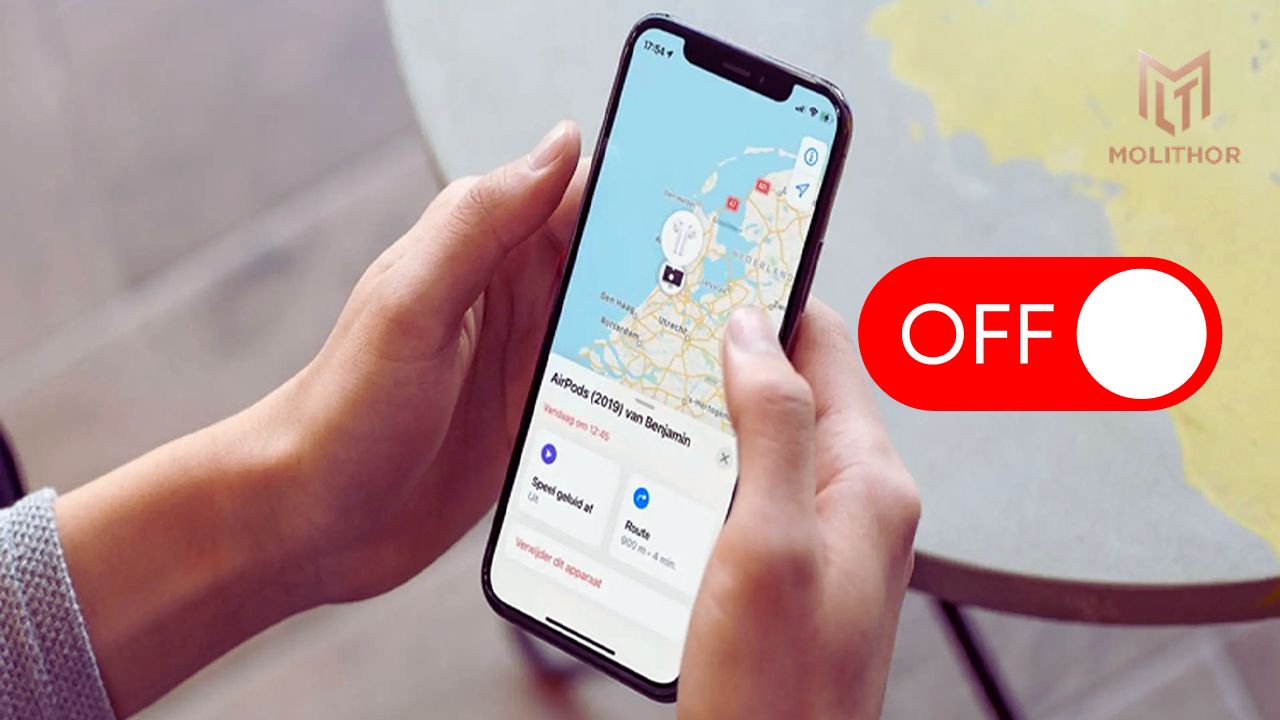
Theo dõi vị trí qua Tìm iPhone
-
Truy cập iCloud (ảnh, danh bạ, tin nhắn)
-
Đăng nhập vào thiết bị khác
-
Cài đặt cấu hình hoặc ứng dụng từ xa
Việc sử dụng mật khẩu yếu hoặc dùng chung mật khẩu cho nhiều dịch vụ làm tăng nguy cơ rò rỉ.
5. Jailbreak thiết bị (giảm tính bảo mật hệ thống)
Jailbreak giúp cài ứng dụng ngoài App Store nhưng đồng thời:
-
Vô hiệu hóa nhiều lớp bảo mật của iOS
-
Mở quyền truy cập hệ thống
-
Tạo lỗ hổng bảo mật nghiêm trọng
Thiết bị đã jailbreak dễ bị cài phần mềm gián điệp hơn so với iPhone nguyên bản.
Cách kiểm tra iPhone có đang bị theo dõi hay không
Nếu nghi ngờ thiết bị có dấu hiệu bất thường, bạn có thể thực hiện các bước kiểm tra sau:
1. Kiểm tra ứng dụng và cấu hình lạ
Vào:
Cài đặt > Cài đặt chung > VPN & Quản lý thiết bị
-
Xóa profile không rõ nguồn gốc
-
Kiểm tra có cấu hình MDM hay không
Đồng thời rà soát toàn bộ ứng dụng trên màn hình chính và trong thư viện ứng dụng để phát hiện app lạ.
2. Kiểm tra quyền truy cập camera, micro, vị trí
Vào:
Cài đặt > Quyền riêng tư & Bảo mật
Kiểm tra từng mục:
-
Camera
-
Micro
-
Dịch vụ định vị
Tắt quyền với những ứng dụng không cần thiết, đặc biệt là ứng dụng ít sử dụng nhưng có quyền truy cập “Luôn luôn”.
3. Đổi mật khẩu Apple ID ngay lập tức
Nếu có nghi ngờ rò rỉ tài khoản:
-
Truy cập Cài đặt > Tên tài khoản
-
Đổi mật khẩu Apple ID
-
Kiểm tra danh sách thiết bị đăng nhập
Đây là bước quan trọng nhằm chặn quyền truy cập trái phép từ xa.
4. Bật xác thực hai yếu tố (2FA)
Xác thực hai yếu tố giúp bảo vệ tài khoản ngay cả khi mật khẩu bị lộ. Khi đăng nhập trên thiết bị mới, hệ thống sẽ yêu cầu:
-
Mã xác minh gửi đến thiết bị tin cậy
-
Hoặc số điện thoại đã đăng ký
Tính năng này giúp giảm đáng kể nguy cơ bị chiếm quyền Apple ID.
5. Cập nhật iOS phiên bản mới nhất
Apple thường xuyên phát hành bản vá bảo mật để khắc phục lỗ hổng hệ thống.
Vào:
Cài đặt > Cài đặt chung > Cập nhật phần mềm
Việc sử dụng iOS cũ có thể khiến thiết bị dễ bị khai thác lỗ hổng.
6. Khôi phục cài đặt gốc nếu nghi ngờ nghiêm trọng
Nếu các dấu hiệu vẫn tiếp diễn, bạn có thể:
Cài đặt > Cài đặt chung > Chuyển hoặc đặt lại iPhone > Xóa tất cả nội dung và cài đặt
Lưu ý:
-
Sao lưu dữ liệu trước khi thực hiện
-
Không khôi phục từ bản sao lưu nếu nghi ngờ bản sao lưu đã nhiễm cấu hình lạ
Đây là giải pháp mạnh nhằm loại bỏ phần mềm ẩn trong hệ thống.
Cách bảo vệ iPhone khỏi nguy cơ bị theo dõi
Phòng ngừa luôn hiệu quả hơn xử lý sự cố. Dưới đây là những nguyên tắc bảo mật quan trọng:
Không nhấp vào liên kết không rõ nguồn gốc
Tránh truy cập link từ tin nhắn lạ, email không xác thực hoặc quảng cáo đáng ngờ.
Không chia sẻ mã OTP cho bất kỳ ai
Mã OTP là lớp bảo mật cuối cùng. Bất kỳ ai yêu cầu bạn cung cấp OTP đều có khả năng đang cố chiếm quyền tài khoản.
Không cài ứng dụng ngoài App Store
App Store có cơ chế kiểm duyệt nghiêm ngặt. Việc cài app từ nguồn bên ngoài làm tăng nguy cơ nhiễm phần mềm độc hại.
Bật tính năng “Tìm iPhone”
Tính năng này giúp:
-
Theo dõi vị trí thiết bị
-
Khóa máy từ xa
-
Xóa dữ liệu khi cần
Đồng thời giúp bạn kiểm soát thiết bị đang đăng nhập Apple ID.
Thiết lập mật khẩu mạnh và Face ID
-
Sử dụng mật khẩu tối thiểu 6–8 ký tự
-
Kết hợp chữ hoa, chữ thường, số
-
Không dùng ngày sinh hoặc dãy số dễ đoán
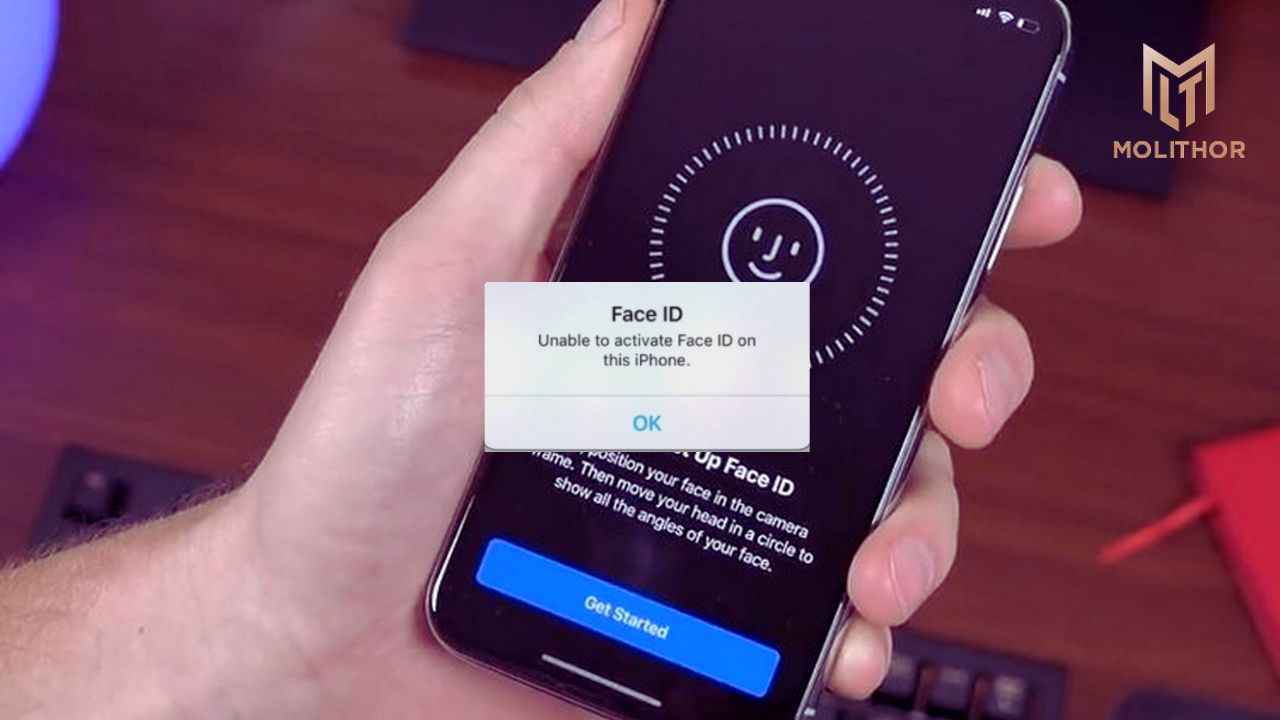
Face ID tăng thêm lớp bảo mật sinh trắc học.
Thường xuyên kiểm tra quyền riêng tư
Định kỳ rà soát:
-
Ứng dụng truy cập vị trí
-
Ứng dụng truy cập camera
-
Ứng dụng truy cập micro
Quản lý quyền truy cập là cách hiệu quả để hạn chế nguy cơ bị theo dõi.
Khi nào nên mang iPhone đi kiểm tra chuyên sâu?
Trong một số trường hợp, người dùng không thể tự xử lý hoàn toàn.
Bạn nên mang thiết bị đến trung tâm uy tín khi:
-
Đã khôi phục cài đặt gốc nhưng máy vẫn bất thường
-
Phát hiện cấu hình MDM trái phép không thể xóa
-
iPhone bị kiểm soát từ xa
-
Apple ID liên tục bị truy cập trái phép
Các kỹ thuật viên chuyên sâu có thể:
-
Kiểm tra firmware
-
Phân tích log hệ thống
-
Xác minh cấu hình quản trị thiết bị
Lời khuyên:
Hãy lựa chọn trung tâm sửa chữa hoặc bảo hành chính hãng, tránh những địa điểm không rõ nguồn gốc để đảm bảo dữ liệu cá nhân không tiếp tục bị xâm phạm.
KẾT LUẬN
Việc iPhone có thể bị theo dõi không phải là điều quá phổ biến, nhưng cũng không phải hoàn toàn không thể xảy ra. Trong phần lớn trường hợp, các dấu hiệu bất thường như hao pin, nóng máy hay tiêu tốn dữ liệu có thể xuất phát từ nguyên nhân kỹ thuật thông thường. Tuy nhiên, nếu những biểu hiện này đi kèm với hoạt động đăng nhập trái phép, thay đổi cài đặt không rõ nguyên nhân hoặc xuất hiện thiết bị lạ trong tài khoản Apple ID, người dùng cần đặc biệt cảnh giác.
Hiểu rõ các dấu hiệu cảnh báo sẽ giúp bạn tránh rơi vào tâm lý hoang mang quá mức, đồng thời biết cách kiểm tra và xử lý đúng hướng. Quan trọng hơn, việc thiết lập bảo mật hai lớp cho Apple ID, kiểm soát quyền ứng dụng, hạn chế chia sẻ vị trí không cần thiết và cập nhật iOS thường xuyên sẽ tạo nên lớp bảo vệ vững chắc cho dữ liệu cá nhân.
Hy vọng rằng, qua bài viết “Dấu hiệu nhận biết iPhone có thể đang bị theo dõi”, bạn đã có thêm kiến thức để nhận diện sớm các nguy cơ tiềm ẩn và chủ động bảo vệ quyền riêng tư của mình. Trong một thế giới mà thông tin cá nhân ngày càng có giá trị, sự hiểu biết và cẩn trọng chính là “lá chắn” quan trọng nhất giúp bạn sử dụng iPhone an toàn, tự tin và kiểm soát hoàn toàn thiết bị của mình.
Molithor là cửa hàng chuyên cung cấp Pin Molithor dành cho điện thoại iPhone, nổi bật với chất lượng bền bỉ, dung lượng chuẩn và khả năng hoạt động ổn định lâu dài. Sản phẩm được phân phối với mức giá hợp lý, phù hợp cho cả người dùng cá nhân và cửa hàng sửa chữa. Với mạng lưới cung ứng trên khắp các tỉnh thành Việt Nam, Molithor cam kết mang đến giải pháp thay pin iPhone uy tín, an toàn và tiết kiệm chi phí.
Thông tin liên hệ:
- Website: molithor.vn
- Địa chỉ: 59 ngõ 113 Thái Thịnh, Phường Đống Đa, Hà Nội
- SĐT: 0981599988