 PinMolithor
Face ID từ lâu đã trở thành một trong những tính năng bảo mật cốt lõi trên iPhone, mang đến trải nghiệm mở khóa nhanh chóng, tiện lợi và an toàn chỉ bằng một ánh nhìn. Không cần nhập mật khẩu, không cần chạm tay như Touch ID, người dùng có thể truy cập thiết bị, xác nhận thanh toán hay đăng nhập ứng dụng chỉ trong tích tắc. Chính vì vậy, khi Face ID bất ngờ gặp lỗi – không nhận diện khuôn mặt, báo “Face ID không khả dụng” hoặc hoạt động chập chờn – trải nghiệm sử dụng iPhone lập tức bị ảnh hưởng đáng kể.
Lỗi Face ID có thể xuất phát từ nhiều nguyên nhân khác nhau: cảm biến bị che khuất, camera TrueDepth bám bụi, xung đột phần mềm sau khi cập nhật iOS, thay màn hình không chính hãng, hoặc thậm chí do va đập khiến cụm cảm biến bị ảnh hưởng. Trong nhiều trường hợp, người dùng thường lo lắng rằng đây là lỗi phần cứng nghiêm trọng và phải mang máy đi sửa ngay lập tức. Tuy nhiên, không phải lúc nào tình trạng này cũng nghiêm trọng như vậy.
Vậy khi iPhone báo lỗi Face ID, đâu là nguyên nhân phổ biến nhất? Có thể tự khắc phục tại nhà hay không? Và cần lưu ý những gì để tránh làm tình trạng trở nên nghiêm trọng hơn? Bài viết “Lỗi Face ID trên iPhone: Cách sửa nhanh tại nhà” sẽ giúp bạn từng bước xác định nguyên nhân và áp dụng các biện pháp xử lý an toàn, dễ thực hiện trước khi nghĩ đến phương án sửa chữa chuyên sâu.
Dấu hiệu nhận biết iPhone bị lỗi Face ID
Face ID sử dụng hệ thống camera TrueDepth với nhiều cảm biến phức tạp (camera hồng ngoại, máy chiếu điểm, cảm biến tiệm cận…). Khi một trong các thành phần này gặp vấn đề, thiết bị sẽ xuất hiện các dấu hiệu sau:
1. Face ID không nhận diện khuôn mặt
Biểu hiện phổ biến nhất:
-
Đưa máy lên nhưng không mở khóa được
-
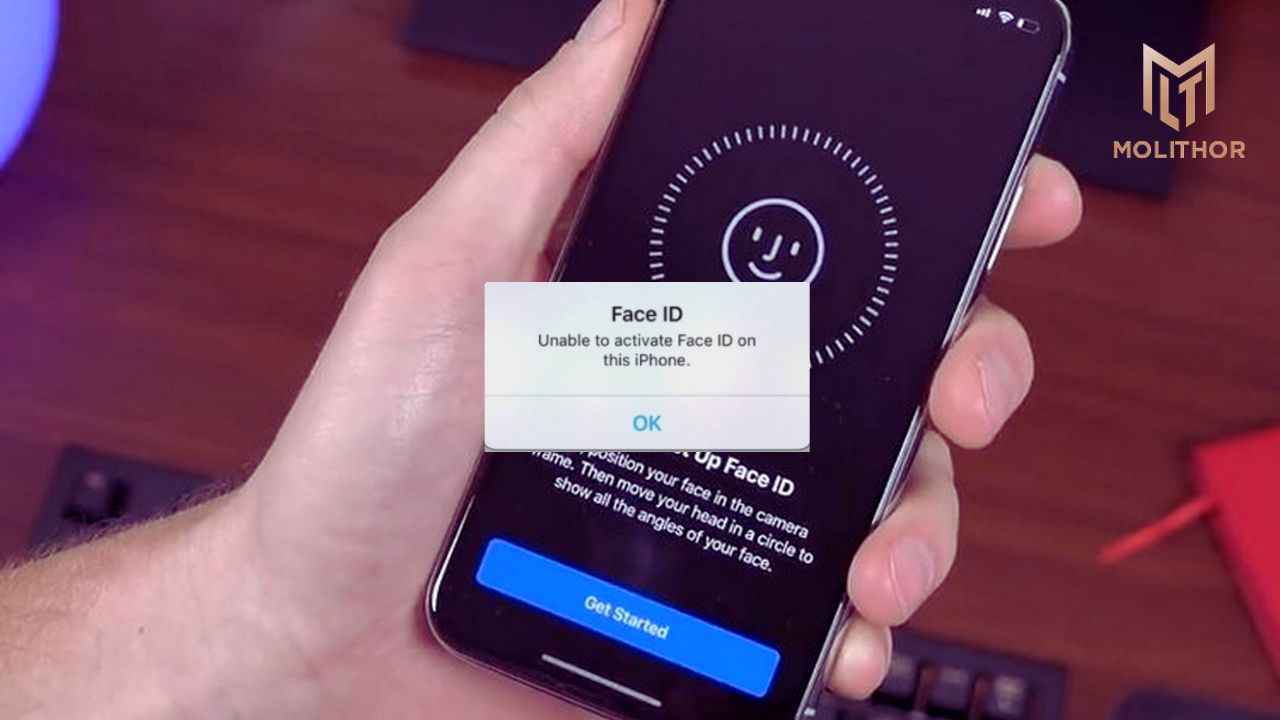
Hiển thị dòng “Face ID không khả dụng”
-
Phải nhập mật khẩu thay vì mở khóa tự động
Trường hợp này có thể xảy ra liên tục hoặc chỉ xuất hiện trong một số điều kiện ánh sáng nhất định.
2. Không thiết lập được Face ID mới
Khi vào phần cài đặt để đăng ký lại Face ID, thiết bị có thể:
-
Không cho bắt đầu quét khuôn mặt
-
Hiển thị thông báo lỗi trong quá trình thiết lập
-
Yêu cầu di chuyển iPhone lên/xuống nhưng không nhận diện
Nếu lỗi xảy ra ngay từ bước thiết lập, khả năng cao liên quan đến phần cứng hoặc cụm camera TrueDepth.
3. Xuất hiện thông báo lỗi phần cứng
Một số thông báo thường gặp:
-
“Face ID không khả dụng. Hãy thử lại sau.”
-
“Đã phát hiện sự cố với camera TrueDepth.”
-
Face ID bị mờ hoàn toàn trong mục cài đặt
Đây là dấu hiệu nghiêm trọng, thường liên quan đến hỏng linh kiện bên trong.
4. Face ID hoạt động chập chờn, lúc được lúc không
Tình trạng này thường khiến người dùng khó chịu nhất:
-
Có lúc nhận diện rất nhanh
-
Có lúc hoàn toàn không phản hồi
-
Phải thử nhiều lần mới mở được máy
Nguyên nhân có thể đến từ phần mềm hoặc cảm biến bị bám bụi, che khuất.
5. Face ID không dùng được trong ứng dụng (ngân hàng, ví điện tử…)
Trong một số trường hợp:
-
Vẫn mở khóa màn hình được
-
Nhưng không xác thực được trong app ngân hàng, ví điện tử, Zalo…
Nguyên nhân thường do:
-
Chưa cấp quyền Face ID cho ứng dụng
-
Ứng dụng bị lỗi hoặc chưa cập nhật
-
Xung đột hệ thống
Nguyên nhân khiến Face ID bị lỗi

1. Nguyên nhân phần mềm
Lỗi iOS
Sau khi cập nhật iOS, một số thiết bị có thể gặp lỗi tương thích khiến Face ID hoạt động không ổn định.
Biểu hiện:
-
Face ID lỗi sau khi nâng cấp hệ điều hành
-
Hoạt động bình thường trước đó
Xung đột ứng dụng
Ứng dụng bên thứ ba (đặc biệt app chỉnh sửa hệ thống hoặc bảo mật) có thể gây xung đột với Face ID.
Thiết lập sai cài đặt
Một số trường hợp:
-
Tắt Face ID trong phần “Face ID & Mật mã”
-
Chưa bật Face ID cho ứng dụng cụ thể
-
Tắt quyền trong mục Siri & Search
2. Nguyên nhân phần cứng
Rơi vỡ, va đập mạnh
Face ID phụ thuộc vào cụm camera TrueDepth rất nhạy cảm. Khi rơi mạnh:
-
Lệch cảm biến
-
Đứt cáp kết nối
-
Hỏng module chiếu điểm
Vào nước, ẩm mốc
Dù iPhone có khả năng kháng nước, nhưng nếu:
-
Ngâm nước lâu
-
Vào nước biển
-
Ẩm mốc kéo dài
Cụm cảm biến phía trước có thể bị oxy hóa.
Hỏng cụm camera TrueDepth
Cụm này gồm nhiều thành phần ghép lại và được mã hóa riêng theo từng máy. Nếu hỏng một phần, Face ID có thể ngừng hoạt động hoàn toàn.
Thay màn hình kém chất lượng
Nếu từng thay màn hình:
-
Linh kiện không chính hãng
-
Lắp ráp sai kỹ thuật
Có thể làm lệch hoặc che cụm cảm biến Face ID.
3. Nguyên nhân môi trường và người dùng
Che camera trước
-
Tóc che trán
-
Đeo khẩu trang che vùng nhận diện
-
Tay che phần “tai thỏ”
Dán kính cường lực che cảm biến
Một số loại kính:
-
Che cảm biến tiệm cận
-
Che camera hồng ngoại
Gây giảm độ chính xác khi nhận diện.
Ánh sáng quá yếu hoặc quá mạnh
Dù Face ID hoạt động bằng hồng ngoại, nhưng môi trường quá khắc nghiệt vẫn có thể ảnh hưởng đến tốc độ nhận diện.
Cách sửa lỗi Face ID tại nhà (Từ đơn giản đến nâng cao)
1. Vệ sinh khu vực camera TrueDepth
Đây là bước đầu tiên và đơn giản nhất.
-
Dùng khăn mềm, sạch, không xơ
-
Lau nhẹ khu vực camera trước
-
Kiểm tra kính cường lực có che cảm biến không
Nếu kính bị che, nên thay loại phù hợp hơn.
2. Khởi động lại iPhone
Soft reset
-
Nhấn giữ nút nguồn + nút tăng/giảm âm lượng
-
Kéo thanh tắt nguồn
-
Bật lại sau vài giây
Force restart (tùy dòng máy)
Ví dụ với iPhone có Face ID:
-
Nhấn nhanh nút tăng âm lượng
-
Nhấn nhanh nút giảm âm lượng
-
Nhấn giữ nút nguồn đến khi xuất hiện logo Apple
Cách này giúp xử lý lỗi hệ thống tạm thời.
3. Kiểm tra và bật lại Face ID
-
Vào Cài đặt → Face ID & Mật mã
-
Nhập mật khẩu
-
Kiểm tra Face ID có đang bật cho:
-
Mở khóa iPhone
-
iTunes & App Store
-
Ứng dụng khác
-
Nếu đang tắt, hãy bật lại.
4. Xóa và thiết lập lại Face ID
Nếu Face ID nhận diện kém, bạn nên:
-
Vào Cài đặt → Face ID & Mật mã
-
Chọn Đặt lại Face ID
-
Thiết lập lại từ đầu
Khi quét lại:
-
Giữ iPhone cách mặt khoảng 25–50 cm
-
Di chuyển đầu chậm, đủ vòng tròn
-
Không che vùng trán và mắt
5. Cập nhật iOS phiên bản mới nhất
Lỗi phần mềm có thể được Apple khắc phục qua bản cập nhật.
Cách kiểm tra:
-
Cài đặt → Cài đặt chung → Cập nhật phần mềm
Lưu ý trước khi cập nhật:
-
Sao lưu dữ liệu
-
Pin trên 50%
-
Kết nối Wi-Fi ổn định
6. Đặt lại tất cả cài đặt (không mất dữ liệu)
Nếu nghi ngờ lỗi hệ thống sâu hơn, bạn có thể đặt lại cài đặt.
Thực hiện:
-
Cài đặt → Cài đặt chung
-
Chọn Chuyển hoặc đặt lại iPhone
-
Chọn Đặt lại
-
Nhấn Đặt lại tất cả cài đặt
Thao tác này:
-
Không xóa dữ liệu cá nhân
-
Chỉ reset cài đặt Wi-Fi, mật khẩu, bố cục màn hình
Sau khi hoàn tất, hãy thử thiết lập lại Face ID.
Khi nào Face ID bị lỗi phần cứng?
Không phải mọi lỗi Face ID đều xuất phát từ phần mềm. Trong nhiều trường hợp, hệ thống camera TrueDepth đã gặp sự cố vật lý và cần can thiệp kỹ thuật chuyên sâu.
1. Thông báo “Face ID không khả dụng” kéo dài
Nếu thiết bị liên tục hiển thị:
“Face ID không khả dụng. Hãy thử lại sau.”
và tình trạng này không biến mất sau khi:
-
Khởi động lại máy
-
Cập nhật iOS
-
Đặt lại Face ID
thì khả năng cao là lỗi phần cứng.
Thông thường, lỗi phần mềm sẽ được khắc phục sau khi restart hoặc reset cài đặt. Nếu lỗi kéo dài nhiều ngày, cần nghi ngờ hỏng cụm cảm biến.
2. Không thể thiết lập lại Face ID
Khi vào Cài đặt → Face ID & Mật mã → Đặt lại Face ID, nếu:
-
Máy không cho bắt đầu quét
-
Xuất hiện lỗi ngay khi thiết lập
-
Yêu cầu “hạ thấp / nâng cao iPhone” nhưng không nhận diện
Đây là dấu hiệu hệ thống TrueDepth không hoạt động đúng cách. Trong nhiều trường hợp, bộ chiếu điểm (Dot Projector) đã hỏng hoặc mất kết nối.
3. Sau khi thay màn hình hoặc sửa chữa
Face ID có thể bị lỗi nếu:
-
Thay màn hình không chính hãng
-
Kỹ thuật viên làm lệch cụm cảm biến
-
Đứt cáp kết nối trong quá trình tháo lắp
Cần lưu ý rằng Face ID không đơn giản chỉ là camera trước. Nó là một hệ thống gồm nhiều thành phần ghép chính xác với nhau, sai lệch nhỏ cũng có thể làm mất chức năng.
4. Máy từng bị rơi nước
Dù iPhone có khả năng kháng nước, nhưng:
-
Nước biển, nước có khoáng chất cao
-
Ngâm nước lâu
-
Ẩm mốc kéo dài
có thể gây oxy hóa cụm TrueDepth.
Trong trường hợp này, Face ID thường chết hoàn toàn chứ không chập chờn.
Vì sao cụm TrueDepth rất khó sửa lẻ từng linh kiện?
Hệ thống Face ID bao gồm:
-
Camera hồng ngoại
-
Dot Projector (máy chiếu điểm)
-
Flood Illuminator
-
Cảm biến tiệm cận
Các thành phần này:
-
Được Apple mã hóa (pair) riêng với từng bo mạch chủ (mainboard)
-
Hoạt động đồng bộ với Secure Enclave
Nếu thay sai linh kiện hoặc thay trọn cụm không đúng chuẩn, Face ID có thể:
-
Mất vĩnh viễn
-
Không thể kích hoạt lại
Đây là lý do Face ID được xem là một trong những bộ phận khó sửa nhất trên iPhone.
Có nên tự sửa Face ID tại nhà?
Câu trả lời ngắn gọn: Không nên nếu bạn không có chuyên môn kỹ thuật cao.
Face ID liên quan đến bảo mật cao
Face ID gắn liền với:
-
Mở khóa thiết bị
-
Thanh toán Apple Pay
-
Xác thực ngân hàng
Do đó, Apple thiết kế hệ thống này với tiêu chuẩn bảo mật rất nghiêm ngặt.
Cụm cảm biến được mã hóa theo main
Mỗi cụm Face ID:
-
Được “ghép cặp” với bo mạch chủ
-
Liên kết với chip Secure Enclave
Việc tự ý thay thế có thể làm hệ thống mất khả năng xác thực hoàn toàn.
Rủi ro khi sửa tại nơi không uy tín
Sửa chữa tại địa chỉ kém chất lượng có thể dẫn đến:
-
Mất Face ID vĩnh viễn
-
Lỗi hiển thị cảnh báo linh kiện không xác định
-
Mất khả năng chống nước
-
Phát sinh lỗi khác (camera, cảm biến tiệm cận…)
Khuyến nghị trước khi can thiệp phần cứng
Trước khi quyết định sửa:
-
Thử toàn bộ giải pháp phần mềm
-
Sao lưu dữ liệu
-
Kiểm tra tình trạng bảo hành
-
Lựa chọn trung tâm sửa chữa uy tín
Nếu Face ID không quá cần thiết, đôi khi sử dụng mật khẩu vẫn là giải pháp an toàn hơn so với sửa chữa rủi ro.
Chi phí sửa Face ID bao nhiêu?
Chi phí sửa Face ID không cố định, phụ thuộc vào nhiều yếu tố.
1. Phụ thuộc vào dòng máy
Dòng máy càng mới:
-
Cụm linh kiện càng đắt
-
Kỹ thuật sửa càng phức tạp
Ví dụ:
-
iPhone X, XS: chi phí thấp hơn
-
iPhone 12, 13, 14, 15: chi phí cao hơn đáng kể
2. Có thể phải thay cụm camera trước
Trong nhiều trường hợp:
-
Không sửa được riêng lẻ
-
Phải thay nguyên cụm TrueDepth
Điều này làm chi phí tăng cao.
3. So sánh chi phí sửa và nâng cấp máy mới
Nếu:
-
Máy đã cũ
-
Pin yếu
-
Màn hình xuống cấp
thì việc đầu tư sửa Face ID có thể không còn kinh tế.
Người dùng nên cân nhắc:
-
Chi phí sửa
-
Giá trị còn lại của máy
-
Mức độ cần thiết của Face ID
Đôi khi nâng cấp thiết bị mới là lựa chọn hợp lý hơn về lâu dài.
Cách phòng tránh lỗi Face ID trong quá trình sử dụng
Phòng ngừa luôn hiệu quả hơn sửa chữa.
1. Hạn chế rơi vỡ
-
Sử dụng ốp lưng chống sốc
-
Tránh để máy ở mép bàn
-
Không để chung với vật nặng
Va đập mạnh là nguyên nhân hàng đầu gây hỏng cụm Face ID.
2. Tránh nước và độ ẩm cao
-
Không mang vào phòng tắm hơi
-
Tránh môi trường ẩm mốc kéo dài
-
Không sạc máy khi còn ướt
Khả năng kháng nước chỉ mang tính hỗ trợ, không bảo vệ tuyệt đối.
3. Không dùng linh kiện kém chất lượng
Nếu buộc phải thay màn hình:
-
Chọn linh kiện chất lượng cao
-
Đảm bảo kỹ thuật viên có kinh nghiệm
Việc lắp ráp sai có thể ảnh hưởng trực tiếp đến cụm cảm biến phía trước.
4. Cập nhật iOS định kỳ
-
Cài đặt → Cập nhật phần mềm
-
Giữ thiết bị ở phiên bản ổn định
Apple thường khắc phục lỗi bảo mật và cải thiện hiệu năng qua các bản cập nhật.
KẾT LUẬN
Face ID là hệ thống bảo mật phức tạp kết hợp giữa phần cứng và phần mềm, vì vậy khi xảy ra lỗi, người dùng cần tiếp cận vấn đề một cách bình tĩnh và có phương pháp. Trong nhiều trường hợp, nguyên nhân chỉ đến từ yếu tố bên ngoài như bụi bẩn, cài đặt chưa tối ưu hoặc lỗi hệ thống tạm thời – hoàn toàn có thể xử lý nhanh chóng tại nhà mà không cần can thiệp kỹ thuật.
Tuy nhiên, nếu sau khi đã thử các biện pháp cơ bản mà Face ID vẫn không hoạt động ổn định, đó có thể là dấu hiệu liên quan đến phần cứng như cụm cảm biến TrueDepth hoặc màn hình thay thế không tương thích. Lúc này, việc kiểm tra tại trung tâm sửa chữa uy tín sẽ là lựa chọn an toàn hơn để tránh ảnh hưởng đến các linh kiện khác.
Hy vọng rằng, qua bài viết “Lỗi Face ID trên iPhone: Cách sửa nhanh tại nhà”, bạn đã có thêm kiến thức và sự tự tin để xử lý sự cố này một cách chủ động. Khi hiểu rõ nguyên nhân và áp dụng đúng giải pháp, bạn không chỉ tiết kiệm được thời gian, chi phí mà còn đảm bảo chiếc iPhone của mình tiếp tục vận hành ổn định, bảo mật và tiện lợi như vốn có.
Molithor là cửa hàng chuyên cung cấp Pin Molithor dành cho iPhone với chất lượng vượt trội, hiệu suất ổn định và độ bền cao. Sản phẩm được kiểm tra kỹ lưỡng trước khi phân phối, đảm bảo an toàn và tương thích tốt với nhiều dòng iPhone. Với mức giá hợp lý cùng mạng lưới phân phối trên khắp các tỉnh thành Việt Nam, Molithor mang đến giải pháp thay pin uy tín, tiết kiệm và đáng tin cậy cho người dùng toàn quốc.
Thông tin liên hệ:
- Website: molithor.vn
- Địa chỉ: 59 ngõ 113 Thái Thịnh, Phường Đống Đa, Hà Nội
- SĐT: 0981599988