 PinMolithor
Khoảnh khắc cầm trên tay một chiếc iPhone mới luôn mang lại cảm giác hào hứng đặc biệt. Thiết kế mới, hiệu năng mạnh hơn, camera nâng cấp và hàng loạt tính năng hấp dẫn khiến người dùng không khỏi mong chờ được trải nghiệm ngay lập tức. Tuy nhiên, trước khi tận hưởng trọn vẹn những cải tiến đó, có một bước quan trọng không thể bỏ qua: chuyển toàn bộ dữ liệu từ iPhone cũ sang iPhone mới một cách đầy đủ và an toàn.
Danh bạ, tin nhắn, hình ảnh, video, tài khoản mạng xã hội, ứng dụng ngân hàng, ghi chú công việc… tất cả đều là những dữ liệu cá nhân có giá trị và không thể thay thế. Chỉ một thao tác sai hoặc thiếu sót trong quá trình chuyển dữ liệu cũng có thể dẫn đến mất mát thông tin, lỗi đăng nhập hoặc gián đoạn sử dụng. Đặc biệt, với những người dùng lưu trữ nhiều dữ liệu quan trọng cho công việc và học tập, việc chuyển đổi thiết bị không chỉ là thay máy mới, mà còn là một quá trình “di cư dữ liệu” cần được thực hiện chính xác và có kiểm soát.
May mắn thay, Apple đã cung cấp nhiều phương thức hỗ trợ chuyển dữ liệu như Quick Start, sao lưu qua iCloud, iTunes/Finder hoặc truyền trực tiếp giữa hai thiết bị. Mỗi cách đều có ưu điểm riêng và phù hợp với từng tình huống cụ thể. Vậy đâu là phương pháp tối ưu nhất? Cần chuẩn bị những gì trước khi chuyển dữ liệu? Và làm thế nào để đảm bảo quá trình diễn ra trơn tru, không thất thoát thông tin? Bài viết “Hướng dẫn chuyển dữ liệu từ iPhone cũ sang iPhone mới đầy đủ và an toàn” sẽ giúp bạn nắm rõ từng bước thực hiện, từ khâu chuẩn bị cho đến hoàn tất cài đặt, để việc nâng cấp iPhone trở thành một trải nghiệm liền mạch và an tâm tuyệt đối.
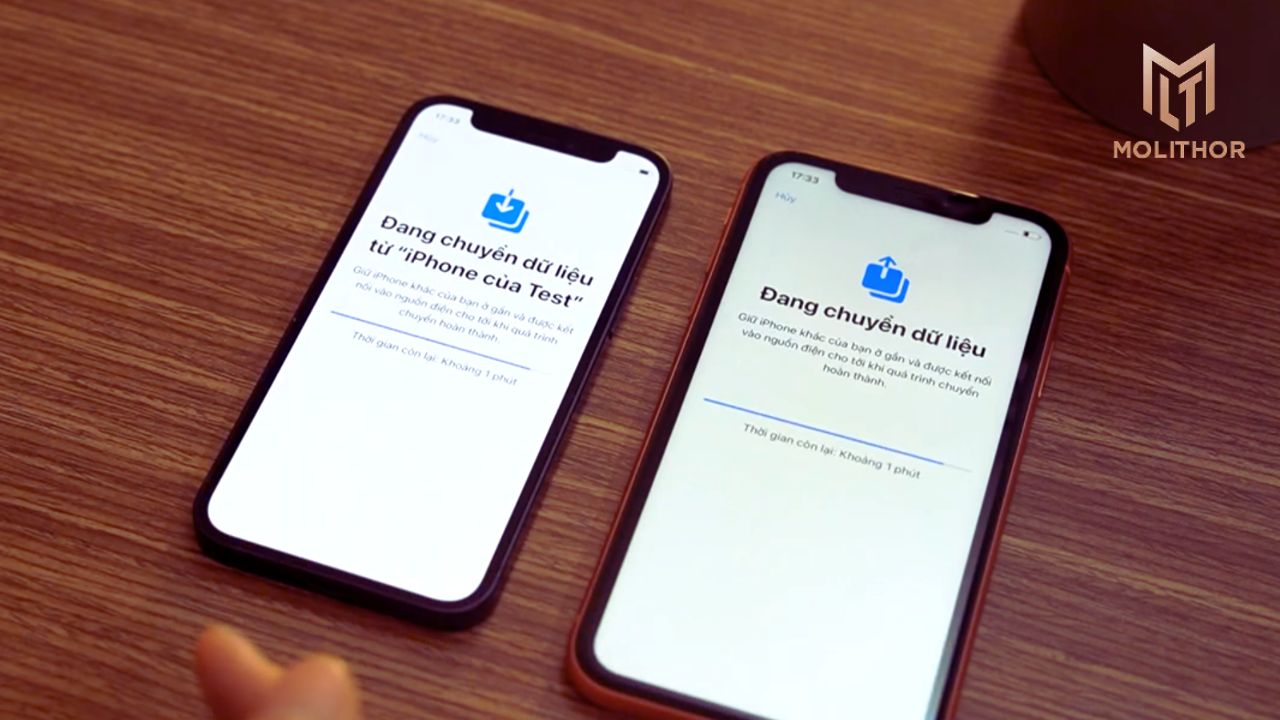
Cách 1: Chuyển dữ liệu bằng Quick Start (Nhanh nhất – khuyến nghị)
1. Quick Start là gì?
Quick Start là tính năng được Apple tích hợp từ iOS 11, cho phép chuyển toàn bộ dữ liệu từ iPhone cũ sang iPhone mới một cách trực tiếp và gần như tự động. Khi hai thiết bị đặt gần nhau, hệ thống sẽ tự nhận diện và hiển thị tùy chọn thiết lập iPhone mới bằng dữ liệu từ máy cũ.
Công nghệ này sử dụng kết hợp Bluetooth để xác thực và Wi-Fi để truyền dữ liệu, đảm bảo tốc độ nhanh và độ ổn định cao. Người dùng không cần cáp kết nối hay thao tác phức tạp.
2. Điều kiện sử dụng
Để sử dụng Quick Start hiệu quả, cần đáp ứng các điều kiện sau:
-
Cả hai iPhone chạy iOS 11 trở lên (khuyến nghị cập nhật bản iOS mới nhất).
-
Bật Bluetooth trên iPhone cũ.
-
Hai thiết bị đặt gần nhau (khoảng cách dưới 30 cm).
-
Pin đủ hoặc cắm sạc trong suốt quá trình chuyển.
-
Đăng nhập Apple ID trên iPhone cũ.
Nếu một trong hai máy gặp lỗi phần mềm hoặc treo máy, Quick Start có thể không hoạt động.
3. Các bước thực hiện chi tiết
Quy trình chuyển dữ liệu bằng Quick Start gồm các bước sau:
Bước 1: Bật iPhone mới
Khởi động iPhone mới và chọn ngôn ngữ, khu vực như bình thường.
Bước 2: Đặt gần iPhone cũ
Màn hình iPhone cũ sẽ tự động hiển thị thông báo “Thiết lập iPhone mới”.
Bước 3: Quét mã xác thực
Trên iPhone mới sẽ xuất hiện một hình động dạng mã xác thực. Dùng camera iPhone cũ để quét.
Bước 4: Chọn “Chuyển từ iPhone”
Sau khi xác thực, chọn tùy chọn chuyển trực tiếp dữ liệu từ iPhone cũ.
Bước 5: Chờ hoàn tất
Thời gian chuyển phụ thuộc vào dung lượng dữ liệu và tốc độ mạng. Trong quá trình này, không nên tắt máy hoặc ngắt kết nối.
Khi hoàn tất, iPhone mới sẽ có đầy đủ:
-
Ứng dụng
-
Ảnh, video
-
Tin nhắn
-
Cài đặt hệ thống
-
Tài khoản đã đăng nhập
4. Ưu điểm và hạn chế
Ưu điểm:
-
Nhanh chóng và gần như tự động.
-
Chuyển đầy đủ dữ liệu và cài đặt.
-
Không cần sao lưu thủ công trước đó.
-
Độ chính xác cao, hạn chế lỗi.
Hạn chế:
-
Yêu cầu cả hai máy đều hoạt động bình thường.
-
Nếu iPhone cũ bị treo, lỗi phần mềm hoặc hỏng màn hình, không thể thực hiện.
-
Cần thời gian nếu dung lượng dữ liệu lớn.
Quick Start là phương án được khuyến nghị vì tính ổn định và tối ưu nhất khi cả hai thiết bị còn hoạt động tốt.
Cách 2: Chuyển dữ liệu qua iCloud (Phổ biến và tiện lợi)
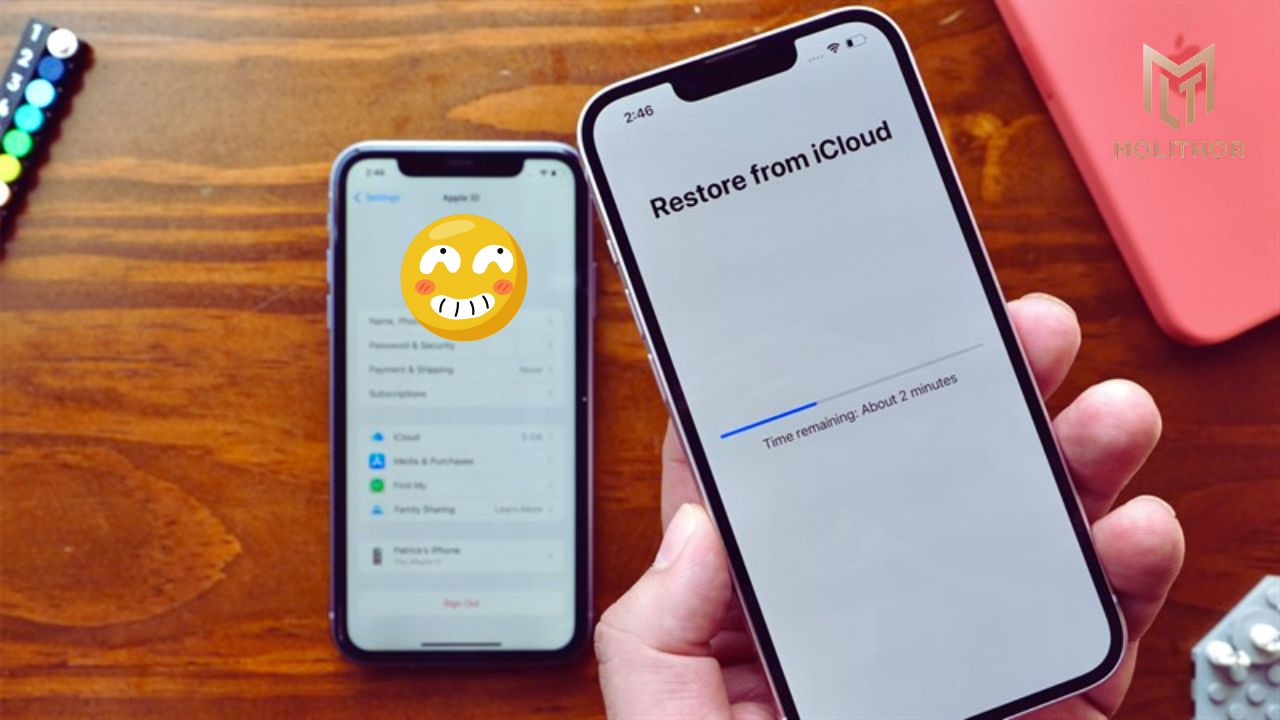
Nếu không thể đặt hai máy cạnh nhau hoặc iPhone cũ đã được reset, phương án sử dụng iCloud là lựa chọn phù hợp.
1. Sao lưu dữ liệu lên iCloud từ iPhone cũ
Trên iPhone cũ, thực hiện theo các bước:
Cài đặt → [Tên bạn] → iCloud → Sao lưu iCloud → Chọn “Sao lưu ngay”
Đảm bảo:
-
Kết nối Wi-Fi ổn định.
-
Pin đủ hoặc đang cắm sạc.
-
Tài khoản Apple ID chính xác.
Quá trình sao lưu sẽ bao gồm:
-
Ảnh và video (nếu không bật iCloud Photos riêng biệt).
-
Dữ liệu ứng dụng.
-
Cài đặt hệ thống.
-
Tin nhắn, danh bạ, ghi chú.
2. Khôi phục dữ liệu trên iPhone mới
Khi thiết lập iPhone mới:
-
Trong màn hình “Ứng dụng & Dữ liệu”, chọn “Khôi phục từ bản sao lưu iCloud”.
-
Đăng nhập Apple ID.
-
Chọn bản sao lưu gần nhất và phù hợp.
Sau khi khôi phục xong, iPhone mới sẽ tải lại ứng dụng và dữ liệu từ đám mây. Một số nội dung có thể tiếp tục tải ngầm trong vài giờ sau khi sử dụng.
3. Ưu điểm và nhược điểm
Ưu điểm:
-
Không cần đặt hai thiết bị cạnh nhau.
-
Có thể thực hiện ở bất cứ đâu có Wi-Fi.
-
Phù hợp khi iPhone cũ không còn trong tay (nhưng đã sao lưu trước đó).
Nhược điểm:
-
Phụ thuộc vào tốc độ mạng.
-
Thời gian tải lại ứng dụng có thể lâu.
-
Cần đủ dung lượng iCloud để sao lưu.
4. Lưu ý về dung lượng iCloud
Apple cung cấp 5GB iCloud miễn phí, thường không đủ nếu:
-
Có nhiều ảnh và video.
-
Sao lưu toàn bộ dữ liệu ứng dụng.
Trong trường hợp dung lượng không đủ, người dùng có thể:
-
Nâng cấp gói iCloud (50GB, 200GB hoặc 2TB).
-
Xóa bớt dữ liệu cũ trước khi sao lưu.
Việc đầu tư thêm dung lượng iCloud giúp quá trình chuyển dữ liệu thuận tiện hơn và đảm bảo an toàn dữ liệu lâu dài.
Cách 3: Chuyển dữ liệu bằng máy tính (iTunes hoặc Finder)
1. Khi nào nên dùng phương pháp này?
Chuyển dữ liệu qua máy tính là giải pháp mang tính kỹ thuật cao và ổn định, phù hợp trong các trường hợp:
-
iCloud không đủ dung lượng để sao lưu.
-
Mạng Wi-Fi yếu hoặc không ổn định.
-
Muốn sao lưu offline để lưu trữ lâu dài.
-
iPhone cũ gặp lỗi khiến Quick Start không hoạt động.
-
Cần mã hóa bản sao lưu để lưu cả mật khẩu, dữ liệu sức khỏe.
Phương pháp này tạo bản sao lưu cục bộ (local backup), giúp kiểm soát hoàn toàn dữ liệu.
2. Sao lưu bằng iTunes (Windows / macOS cũ)
Áp dụng cho máy tính Windows hoặc macOS Mojave trở về trước.
Các bước thực hiện:
-
Cài đặt và mở iTunes phiên bản mới nhất.
-
Kết nối iPhone với máy tính bằng cáp chính hãng.
-
Chọn biểu tượng thiết bị trong iTunes.
-
Tại mục “Backups”, chọn “This Computer”.
-
Nhấn “Back Up Now”.
Khuyến nghị: tích chọn “Encrypt local backup” để sao lưu cả:
-
Mật khẩu Wi-Fi
-
Dữ liệu Health
-
Tài khoản đã lưu
Chờ quá trình hoàn tất trước khi rút cáp.
3. Sao lưu bằng Finder (macOS mới)
Từ macOS Catalina trở lên, Apple thay thế iTunes bằng Finder.
Thao tác:
-
Kết nối iPhone với máy Mac.
-
Mở Finder.
-
Chọn iPhone trong thanh bên.
-
Chọn “Back up all of the data on your iPhone to this Mac”.
-
Nhấn “Back Up Now”.
Quy trình tương tự iTunes nhưng giao diện trực quan hơn.
4. Khôi phục dữ liệu sang iPhone mới
Sau khi có bản sao lưu:
-
Kết nối iPhone mới với máy tính.
-
Chọn “Restore Backup”.
-
Chọn bản sao lưu phù hợp theo ngày giờ.
-
Nhập mật khẩu nếu bản sao lưu đã được mã hóa.
-
Chờ hoàn tất và không ngắt kết nối giữa chừng.
Sau khi restore, iPhone mới sẽ có đầy đủ dữ liệu tương tự máy cũ.
5. Ưu điểm – hạn chế
Ưu điểm:
-
Ổn định, ít phụ thuộc internet.
-
Không giới hạn dung lượng như iCloud.
-
Sao lưu toàn diện và có thể lưu trữ lâu dài.
Hạn chế:
-
Cần máy tính.
-
Quy trình phức tạp hơn Quick Start.
-
Cần cáp kết nối và phần mềm đúng phiên bản.
Đây là phương án phù hợp cho người muốn kiểm soát dữ liệu ở mức cao và đảm bảo an toàn tuyệt đối.
Cách chuyển từng loại dữ liệu riêng lẻ (Nếu không muốn chuyển toàn bộ)
Trong nhiều trường hợp, người dùng không muốn sao chép toàn bộ hệ thống mà chỉ cần chuyển dữ liệu quan trọng.
1. Chuyển danh bạ
Cách đơn giản nhất là đồng bộ qua iCloud:
-
Vào Cài đặt → [Tên bạn] → iCloud → Bật “Danh bạ”.
-
Đăng nhập cùng Apple ID trên iPhone mới.
-
Bật iCloud Contacts.
Danh bạ sẽ tự động đồng bộ mà không cần thao tác thủ công.
2. Chuyển ảnh và video
Qua iCloud Photos:
-
Bật “Ảnh iCloud” trên cả hai máy.
-
Dữ liệu sẽ đồng bộ tự động.
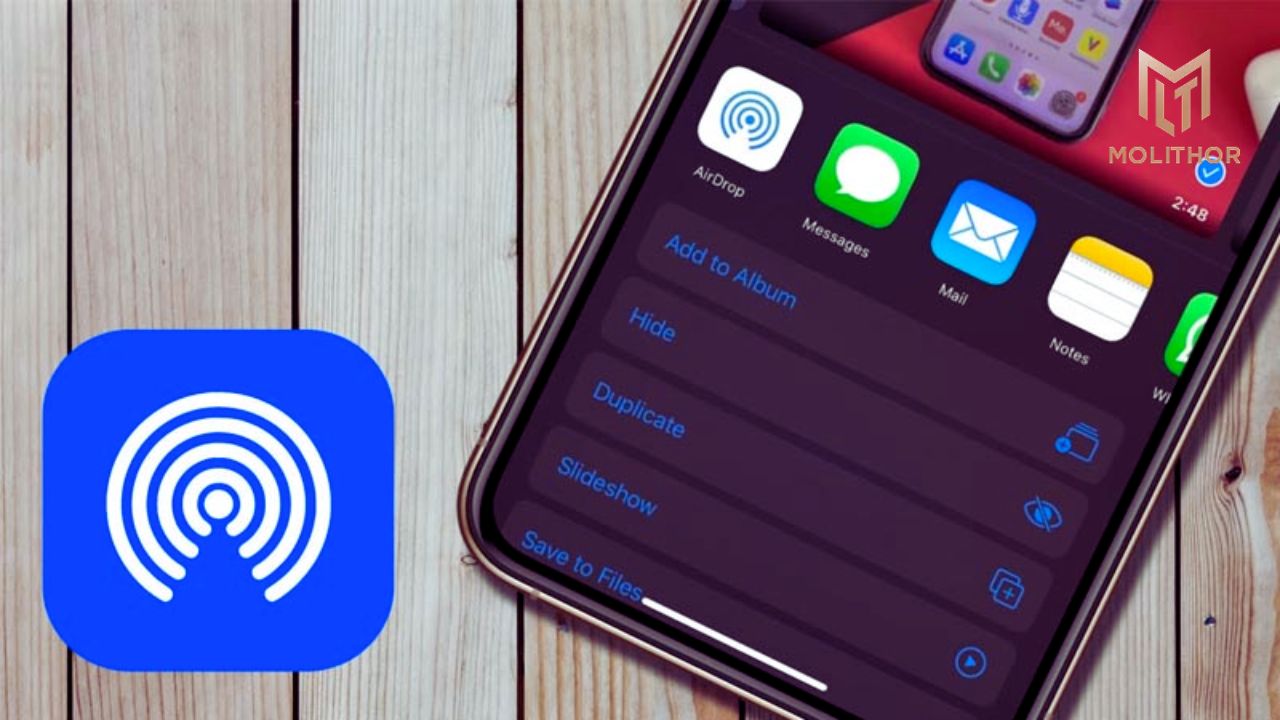
Qua AirDrop:
-
Bật AirDrop trên cả hai thiết bị.
-
Chọn ảnh/video cần gửi.
-
Chia sẻ trực tiếp không cần internet.
AirDrop phù hợp khi muốn chuyển nhanh một số nội dung cụ thể.
3. Chuyển ứng dụng và dữ liệu ứng dụng
Ứng dụng có thể tải lại từ App Store.
Tuy nhiên, dữ liệu bên trong app sẽ phụ thuộc vào:
-
Có lưu trên iCloud hay không.
-
Có đồng bộ tài khoản hay không.
Ví dụ:
-
Game có đăng nhập Apple ID/Facebook → dữ liệu được giữ.
-
App ghi chú nội bộ không sao lưu → có thể mất.
4. Chuyển dữ liệu Zalo, Messenger, ngân hàng
Các ứng dụng này thường có cơ chế sao lưu riêng.
-
Zalo: Vào Cài đặt → Sao lưu và khôi phục → Sao lưu lên iCloud.
-
Messenger: Dữ liệu lưu trên tài khoản Facebook, chỉ cần đăng nhập lại.
-
Ứng dụng ngân hàng: Thường cần đăng nhập lại và xác minh OTP.
Cần kiểm tra kỹ từng ứng dụng để tránh mất dữ liệu quan trọng.
Các lỗi thường gặp khi chuyển dữ liệu và cách khắc phục
1. Không tìm thấy bản sao lưu
Nguyên nhân:
-
Đăng nhập sai Apple ID.
-
Sao lưu chưa hoàn tất.
-
Sao lưu trên máy tính khác.
Giải pháp:
-
Kiểm tra lại tài khoản.
-
Đảm bảo iCloud đã sao lưu thành công.
-
Tìm đúng máy tính đã backup.
2. Quick Start không hoạt động
Nguyên nhân:
-
Bluetooth tắt.
-
iOS quá cũ.
-
Lỗi kết nối.
Giải pháp:
-
Bật Bluetooth và Wi-Fi.
-
Khởi động lại cả hai máy.
-
Cập nhật iOS.
3. Treo máy khi đang chuyển dữ liệu
Nguyên nhân:
-
Dung lượng quá lớn.
-
Mạng không ổn định.
-
Pin yếu.
Giải pháp:
-
Cắm sạc cả hai máy.
-
Đặt gần router Wi-Fi.
-
Thử lại bằng phương pháp khác (máy tính).
4. Lỗi xác minh Apple ID
Nguyên nhân:
-
Nhập sai mật khẩu.
-
Bật xác thực hai yếu tố.
Giải pháp:
-
Kiểm tra email, mã xác minh.
-
Đặt lại mật khẩu nếu cần.
5. Mất dữ liệu sau khi khôi phục
Nguyên nhân:
-
Chọn nhầm bản sao lưu cũ.
-
Sao lưu không đầy đủ.
-
Ứng dụng không hỗ trợ khôi phục.
Giải pháp:
-
Kiểm tra lại ngày sao lưu.
-
Đảm bảo bật đầy đủ các mục trước khi backup.
Có nên nhờ cửa hàng chuyển dữ liệu?
Khi nào nên tự làm?
-
Máy vẫn hoạt động bình thường.
-
Dữ liệu không quá phức tạp.
-
Có thời gian thực hiện.
Quick Start hoặc iCloud đủ đáp ứng nhu cầu cơ bản.
Khi nào nên nhờ kỹ thuật viên?
-
iPhone cũ bị lỗi phần mềm.
-
Máy treo logo, không vào được màn hình chính.
-
Cần trích xuất dữ liệu chuyên sâu.
-
Không quen thao tác kỹ thuật.
Lưu ý bảo mật thông tin cá nhân
-
Luôn đăng xuất Apple ID sau khi chuyển xong.
-
Không cung cấp mật khẩu cho người lạ.
-
Quan sát trực tiếp quá trình thao tác nếu nhờ cửa hàng.
-
Chọn trung tâm uy tín, có cam kết bảo mật.
KẾT LUẬN
Chuyển dữ liệu từ iPhone cũ sang iPhone mới không chỉ đơn thuần là thao tác kỹ thuật, mà là bước quan trọng quyết định sự liền mạch trong quá trình sử dụng thiết bị mới. Khi được thực hiện đúng cách, toàn bộ dữ liệu cá nhân – từ hình ảnh, tin nhắn cho đến ứng dụng và cài đặt – sẽ được đồng bộ đầy đủ, giúp bạn tiếp tục công việc và sinh hoạt hằng ngày mà không bị gián đoạn.
Điều quan trọng nhất trong quá trình này là sự chuẩn bị kỹ lưỡng: đảm bảo thiết bị được sao lưu đầy đủ, kết nối mạng ổn định, pin đủ dung lượng và lựa chọn phương pháp chuyển dữ liệu phù hợp với nhu cầu thực tế. Việc chủ động kiểm tra lại thông tin sau khi hoàn tất cũng giúp hạn chế tối đa rủi ro và đảm bảo mọi dữ liệu quan trọng đều đã được chuyển sang thiết bị mới.
Hy vọng rằng, với những hướng dẫn chi tiết trong bài viết “Hướng dẫn chuyển dữ liệu từ iPhone cũ sang iPhone mới đầy đủ và an toàn”, bạn sẽ tự tin hơn khi nâng cấp iPhone mà không lo mất dữ liệu hay gặp sự cố không mong muốn. Một quá trình chuyển đổi suôn sẻ không chỉ giúp bạn tận hưởng trọn vẹn những tính năng mới, mà còn đảm bảo tính liên tục, bảo mật và an toàn cho toàn bộ thông tin cá nhân của mình.
Molithor là cửa hàng chuyên cung cấp Pin Molithor dành cho điện thoại iPhone, mang đến giải pháp thay pin chất lượng cao với mức giá hợp lý cho khách hàng trên khắp các tỉnh thành Việt Nam. Với định hướng lấy chất lượng làm nền tảng phát triển, Molithor cam kết cung cấp những sản phẩm có độ bền vượt trội, hiệu suất ổn định và khả năng tương thích tối ưu với từng dòng iPhone.
Pin Molithor được sản xuất theo quy trình kiểm soát nghiêm ngặt, đảm bảo dung lượng chuẩn, sạc – xả ổn định, hạn chế nóng máy và kéo dài tuổi thọ thiết bị. Mỗi sản phẩm trước khi đến tay khách hàng đều được kiểm tra kỹ lưỡng nhằm đảm bảo tiêu chuẩn an toàn và độ tin cậy cao trong quá trình sử dụng lâu dài.
Không chỉ tập trung vào chất lượng, Molithor còn xây dựng hệ thống phân phối rộng khắp toàn quốc, hỗ trợ nhanh chóng cho cả khách hàng cá nhân lẫn các cửa hàng sửa chữa điện thoại. Với giá thành cạnh tranh, chính sách minh bạch và dịch vụ tư vấn tận tâm, Molithor ngày càng khẳng định vị thế là địa chỉ tin cậy khi người dùng cần thay pin iPhone bền bỉ, an toàn và tiết kiệm chi phí.
Thông tin liên hệ:
- Website: molithor.vn
- Địa chỉ: 59 ngõ 113 Thái Thịnh, Phường Đống Đa, Hà Nội
- SĐT: 0981599988