 PinMolithor
Chụp màn hình là một trong những thao tác cơ bản nhưng lại được sử dụng thường xuyên nhất trên điện thoại iPhone. Từ việc lưu lại thông tin quan trọng, chia sẻ nội dung thú vị trên mạng xã hội, gửi hướng dẫn cho người khác cho đến phục vụ công việc và học tập, tính năng chụp màn hình gần như trở thành “trợ thủ” không thể thiếu trong quá trình sử dụng iPhone hằng ngày. Tuy nhiên, không phải ai cũng nắm rõ tất cả các cách chụp màn hình trên iPhone, đặc biệt là sự khác biệt giữa các dòng máy có nút Home và các mẫu iPhone đời mới không còn nút Home vật lý.
Trên thực tế, iPhone cung cấp nhiều phương pháp chụp màn hình khác nhau, từ thao tác phím cứng truyền thống, cử chỉ chạm, AssistiveTouch cho đến các tính năng nâng cao như chụp toàn bộ trang web, chỉnh sửa và chia sẻ ảnh chụp ngay lập tức. Việc hiểu và sử dụng đúng cách không chỉ giúp bạn thao tác nhanh hơn mà còn tận dụng tối đa tiện ích mà hệ điều hành iOS mang lại. Trong bài viết này, chúng tôi sẽ hướng dẫn chụp màn hình trên điện thoại iPhone cực đơn giản, dễ hiểu, phù hợp với mọi đối tượng người dùng, kể cả người mới làm quen với iPhone.

Chụp màn hình iPhone là gì?
Chụp màn hình (Screenshot) là thao tác ghi lại toàn bộ nội dung đang hiển thị trên màn hình iPhone tại một thời điểm nhất định. Đây là tính năng cơ bản được Apple tích hợp sẵn trên iOS, cho phép người dùng lưu giữ nhanh thông tin mà không cần sử dụng ứng dụng bên thứ ba.
Trong thực tế, tính năng chụp màn hình được sử dụng rất thường xuyên, chẳng hạn khi lưu lại nội dung tin nhắn, thông báo quan trọng, thông tin giao dịch, hướng dẫn sử dụng, lỗi hệ thống hoặc khoảnh khắc thú vị trên mạng xã hội. Việc chụp màn hình giúp người dùng chia sẻ thông tin nhanh chóng và chính xác hơn.
Sau khi chụp, ảnh chụp màn hình sẽ được lưu tự động trong ứng dụng Ảnh (Photos), nằm trong mục Ảnh gần đây và album riêng mang tên Ảnh chụp màn hình (Screenshots). Người dùng có thể chỉnh sửa, cắt ghép hoặc chia sẻ ảnh trực tiếp ngay sau khi chụp.
Hướng dẫn chụp màn hình iPhone bằng phím cứng
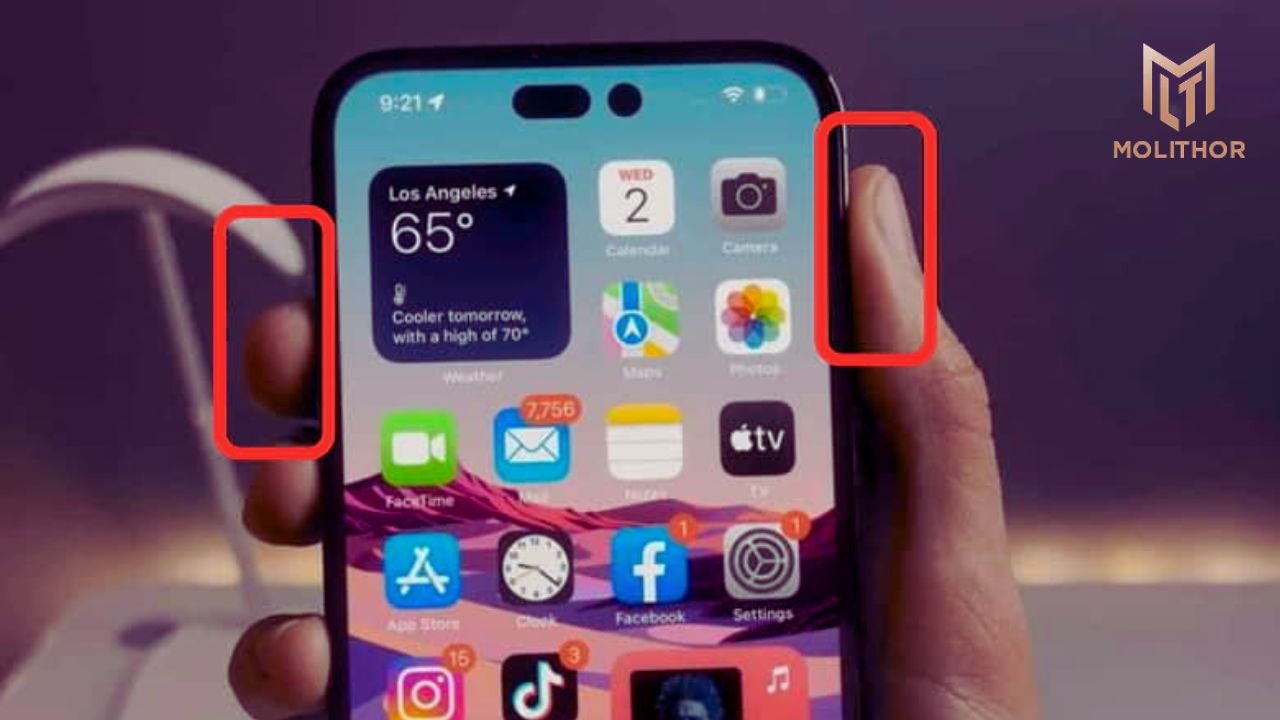
1. Cách chụp màn hình iPhone có Face ID (iPhone X trở lên)
Với các dòng iPhone không có nút Home vật lý (từ iPhone X trở lên), Apple sử dụng tổ hợp phím Nguồn + Tăng âm lượng để chụp màn hình.
Cách thực hiện:
Người dùng nhấn đồng thời nút Nguồn (Side Button) và nút Tăng âm lượng, sau đó thả ra nhanh. Màn hình sẽ nháy sáng và phát âm thanh (nếu bật tiếng), báo hiệu ảnh chụp đã được lưu thành công.
Lưu ý khi thao tác:
-
Không giữ phím quá lâu để tránh kích hoạt Siri hoặc tắt nguồn.
-
Cần bấm hai phím cùng lúc, nếu bấm lệch nhịp có thể không chụp được màn hình.
-
Nên thao tác nhẹ nhàng để tránh làm hỏng phím vật lý khi sử dụng thường xuyên.
2. Cách chụp màn hình iPhone có nút Home (iPhone 8 trở xuống)
Đối với các dòng iPhone có nút Home vật lý, cách chụp màn hình vẫn sử dụng tổ hợp phím truyền thống.
Cách thực hiện:
Người dùng nhấn đồng thời nút Home và nút Nguồn, sau đó thả ra nhanh. iPhone sẽ chụp màn hình và lưu ảnh tương tự như các dòng máy mới.
Các lỗi thường gặp khi bấm phím:
-
Bấm không đồng thời hai phím khiến thao tác thất bại.
-
Giữ phím quá lâu dẫn đến hiện tượng khóa màn hình hoặc kích hoạt Siri.
-
Phím Home hoặc nút Nguồn bị liệt, kém nhạy do sử dụng lâu ngày, gây khó khăn khi chụp màn hình.
Cách chụp màn hình iPhone không cần bấm phím
1. Chụp màn hình bằng AssistiveTouch
AssistiveTouch là tính năng hỗ trợ thao tác ảo trên iPhone, giúp người dùng thực hiện nhiều chức năng mà không cần dùng phím cứng. Đây là giải pháp rất hữu ích khi phím vật lý bị hỏng hoặc muốn hạn chế hao mòn nút bấm.
Để bật AssistiveTouch, người dùng vào Cài đặt → Trợ năng → Cảm ứng → AssistiveTouch và kích hoạt tính năng này. Sau đó, trong phần tùy chỉnh menu, chọn Chụp màn hình làm một trong các thao tác nhanh.
Ưu điểm khi sử dụng AssistiveTouch:
-
Không cần sử dụng phím cứng, bảo vệ nút bấm.
-
Thao tác linh hoạt, phù hợp với người dùng lớn tuổi hoặc phím bị hỏng.
-
Có thể kết hợp nhiều chức năng tiện ích khác ngoài chụp màn hình.
2. Chụp màn hình bằng gõ mặt lưng iPhone (Back Tap)
Back Tap là tính năng cho phép người dùng gõ vào mặt lưng iPhone để thực hiện một hành động được cài sẵn, trong đó có chụp màn hình.
Điều kiện hỗ trợ:
-
iPhone chạy iOS 14 trở lên
-
Các dòng iPhone hỗ trợ Back Tap (từ iPhone 8 trở lên)
Cách cài đặt:
Người dùng vào Cài đặt → Trợ năng → Cảm ứng → Chạm vào mặt sau, sau đó thiết lập gõ 2 lần hoặc gõ 3 lần và chọn chức năng Chụp màn hình.
Trường hợp nên sử dụng Back Tap:
-
Muốn chụp màn hình nhanh, thao tác một tay.
-
Phím cứng kém nhạy hoặc không muốn dùng AssistiveTouch.
-
Người dùng thường xuyên chụp màn hình khi làm việc, học tập hoặc hướng dẫn người khác.
Hướng dẫn chụp màn hình cuộn dài trên iPhone
Chụp màn hình cuộn (Scrollable Screenshot) là tính năng cho phép người dùng lưu lại toàn bộ nội dung dài trên một màn hình, thay vì chỉ chụp phần đang hiển thị. Đây là giải pháp rất hữu ích khi bạn cần lưu trữ hoặc chia sẻ các thông tin dài như bài viết, hóa đơn, nội dung web hay tài liệu học tập.
Tính năng này hiện chỉ áp dụng cho một số ứng dụng hỗ trợ, phổ biến nhất là:
-
Trình duyệt web (Safari)
-
Một số ứng dụng đọc tài liệu, email
-
Nội dung dạng trang (page-based), không áp dụng cho màn hình chat hoặc ứng dụng mạng xã hội
Cách chụp màn hình cuộn dài trên iPhone:
-
Thực hiện chụp màn hình như bình thường (bằng phím cứng, AssistiveTouch hoặc Back Tap).
-
Ngay sau khi chụp, chạm vào ảnh preview xuất hiện ở góc màn hình.
-
Chuyển sang tab “Toàn trang” (Full Page) ở phía trên.
-
Dùng thanh cuộn bên phải để xem toàn bộ nội dung.
-
Chọn Lưu PDF vào Tệp (Save PDF to Files).
Lưu ý: Ảnh chụp màn hình cuộn dài sẽ được lưu dưới dạng file PDF, không lưu trực tiếp trong Ảnh như screenshot thông thường, rất phù hợp để gửi email hoặc lưu trữ tài liệu.
Cách chỉnh sửa ảnh chụp màn hình ngay trên iPhone
iPhone cho phép người dùng chỉnh sửa ảnh chụp màn hình ngay lập tức mà không cần cài thêm ứng dụng bên ngoài. Đây là điểm mạnh giúp tiết kiệm thời gian và thao tác.
Các công cụ chỉnh sửa phổ biến gồm:
-
Cắt ảnh, xoay ảnh để loại bỏ phần không cần thiết
-
Điều chỉnh kích thước phù hợp với nội dung chia sẻ
-
Đánh dấu ảnh bằng bút vẽ, mũi tên, hình chữ nhật, hình tròn
Ngoài ra, iPhone còn hỗ trợ:
-
Viết chú thích, ghi chữ trực tiếp lên ảnh
-
Khoanh tròn, highlight nội dung quan trọng
-
Che thông tin nhạy cảm bằng công cụ làm mờ
Sau khi chỉnh sửa, bạn có thể:
-
Lưu ảnh về máy
-
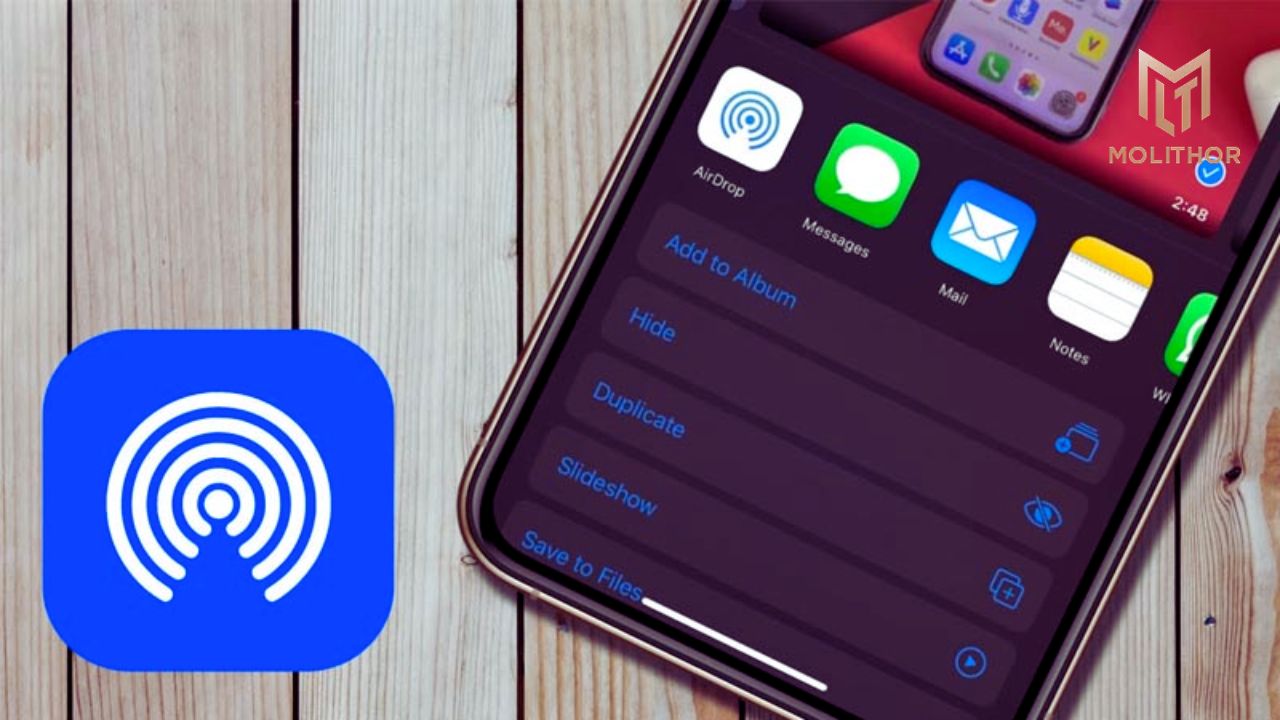
Chia sẻ nhanh qua AirDrop, Zalo, Messenger, Email chỉ với một chạm
Tính năng chỉnh sửa nhanh này đặc biệt hữu ích khi cần hướng dẫn, báo lỗi, gửi thông tin công việc hoặc học tập.
Một số lỗi thường gặp khi chụp màn hình iPhone và cách khắc phục
Trong quá trình sử dụng, người dùng iPhone có thể gặp một số lỗi phổ biến khiến việc chụp màn hình không thực hiện được hoặc không lưu ảnh.
1. Không chụp được màn hình
Nguyên nhân có thể do:
-
Bấm sai tổ hợp phím
-
iPhone bị treo hoặc xung đột phần mềm
-
Ứng dụng đang dùng không cho phép chụp màn hình
Cách khắc phục:
Khởi động lại máy, cập nhật iOS mới nhất hoặc sử dụng AssistiveTouch để thay thế phím cứng.
2. Phím cứng bị liệt
Đây là tình trạng khá phổ biến với iPhone đã sử dụng lâu.
Giải pháp nhanh:
Bật AssistiveTouch hoặc Back Tap để chụp màn hình mà không cần dùng phím vật lý.
3. iPhone bị lag, không lưu ảnh chụp
Nguyên nhân thường do:
-
Bộ nhớ đầy
-
Máy quá nóng
-
Hệ thống chạy nhiều ứng dụng nền
Cách xử lý:
Xóa bớt dữ liệu không cần thiết, đóng ứng dụng chạy nền và để máy nghỉ vài phút trước khi thao tác lại.
Mẹo chụp màn hình iPhone tiện lợi hơn
Để việc chụp màn hình trên iPhone trở nên nhanh chóng và thuận tiện hơn trong sử dụng hằng ngày, người dùng có thể áp dụng một số mẹo sau:
Chụp màn hình nhanh bằng một tay
Với những iPhone màn hình lớn, việc bấm đồng thời hai phím có thể gây bất tiện. Giải pháp hiệu quả là sử dụng Back Tap (gõ mặt lưng) hoặc AssistiveTouch, cho phép chụp màn hình chỉ bằng một thao tác chạm hoặc gõ nhẹ. Cách này đặc biệt phù hợp khi đang di chuyển, cầm điện thoại bằng một tay hoặc cần thao tác nhanh.
Kết hợp chụp màn hình và ghi chú ngay lập tức
Sau khi chụp màn hình, hãy nhấn vào ảnh preview để mở trình chỉnh sửa. Bạn có thể viết chú thích, khoanh vùng nội dung quan trọng, thêm mũi tên hoặc đánh dấu ngay trên ảnh. Việc này giúp lưu lại thông tin một cách trực quan, rất hữu ích khi ghi nhớ công việc, học tập hoặc hướng dẫn người khác.
Tối ưu thao tác cho người lớn tuổi
Đối với người lớn tuổi hoặc người ít tiếp xúc công nghệ, nên:
-
Bật AssistiveTouch với nút chụp màn hình hiển thị rõ ràng
-
Tăng kích thước chữ và biểu tượng trong Cài đặt
-
Hạn chế thao tác phím cứng để tránh nhầm lẫn
Cách thiết lập này giúp người dùng lớn tuổi chụp màn hình dễ hiểu, dễ thao tác và hạn chế lỗi trong quá trình sử dụng.
Câu hỏi thường gặp về chụp màn hình iPhone
Chụp màn hình iPhone có tốn pin không?
Việc chụp màn hình không tiêu hao pin đáng kể. Đây chỉ là một thao tác hệ thống diễn ra trong thời gian rất ngắn, mức tiêu thụ năng lượng là không đáng kể so với các hoạt động như chơi game hay xem video.
Có chụp màn hình được video không?
Có. Bạn hoàn toàn có thể chụp màn hình trong khi video đang phát để lưu lại một khung hình cụ thể. Tuy nhiên, ảnh chụp chỉ là hình ảnh tĩnh, không ghi lại chuyển động hay âm thanh. Nếu cần ghi lại toàn bộ video đang phát, bạn nên sử dụng tính năng quay màn hình.
Ảnh chụp màn hình có bị giảm chất lượng không?
Không. Ảnh chụp màn hình iPhone được lưu ở độ phân giải gốc của màn hình, đảm bảo hình ảnh rõ nét và không bị nén chất lượng. Tuy nhiên, chất lượng có thể bị giảm nếu bạn chia sẻ ảnh qua các ứng dụng có cơ chế nén dữ liệu.
Kết luận
Việc chụp màn hình trên iPhone thực chất không hề phức tạp, quan trọng là bạn lựa chọn đúng phương pháp phù hợp với dòng máy và thói quen sử dụng của mình. Dù là iPhone có nút Home hay iPhone Face ID, dù sử dụng phím cứng, AssistiveTouch hay các tính năng hỗ trợ thông minh trên iOS, Apple đều thiết kế để thao tác diễn ra nhanh chóng, trực quan và tiện lợi nhất cho người dùng. Khi nắm vững các cách chụp màn hình, bạn sẽ tiết kiệm được thời gian, thao tác hiệu quả hơn và tránh được những lỗi không đáng có trong quá trình sử dụng.
Hy vọng với những hướng dẫn chi tiết trong bài viết này, bạn đã có thể tự tin chụp màn hình trên iPhone một cách dễ dàng, linh hoạt và đúng nhu cầu. Đừng quên khám phá thêm các tính năng chỉnh sửa, lưu trữ và chia sẻ ảnh chụp màn hình để tối ưu trải nghiệm sử dụng iPhone mỗi ngày. Một chiếc iPhone sẽ trở nên “thông minh” hơn rất nhiều khi bạn hiểu và khai thác đúng những tiện ích tưởng chừng như nhỏ bé nhưng vô cùng hữu ích này.
Molithor là cửa hàng chuyên cung cấp Pin Molithor dành cho điện thoại iPhone, hướng tới việc mang lại giải pháp thay pin chất lượng cực tốt, an toàn và bền bỉ cho người dùng. Các sản phẩm pin Molithor được chọn lọc và kiểm định nghiêm ngặt, đảm bảo dung lượng ổn định, khả năng tương thích cao với từng dòng iPhone, giúp thiết bị vận hành mượt mà và duy trì hiệu năng lâu dài.
Với phương châm chất lượng song hành cùng giá thành hợp lý, Molithor cam kết mức giá minh bạch, phù hợp cho cả người dùng cá nhân và các cửa hàng, trung tâm sửa chữa điện thoại. Nhờ hệ thống phân phối phủ khắp các tỉnh thành Việt Nam, nguồn hàng ổn định cùng chính sách bảo hành rõ ràng và hỗ trợ tận tâm, Molithor tự hào là địa chỉ cung cấp pin iPhone uy tín, đáng tin cậy trên toàn quốc.
Thông tin liên hệ:
- Website: molithor.vn
- Địa chỉ: 59 ngõ 113 Thái Thịnh, Phường Đống Đa, Hà Nội
- SĐT: 0981599988