 PinMolithor
Sau một thời gian sử dụng, iPhone của bạn bắt đầu xuất hiện thông báo “Bộ nhớ gần đầy”? Ứng dụng tải chậm hơn, không thể quay video dài, thậm chí không đủ dung lượng để cập nhật iOS? Nguyên nhân đôi khi không nằm ở ứng dụng nặng hay file công việc, mà lại đến từ những bức ảnh… trùng lặp.
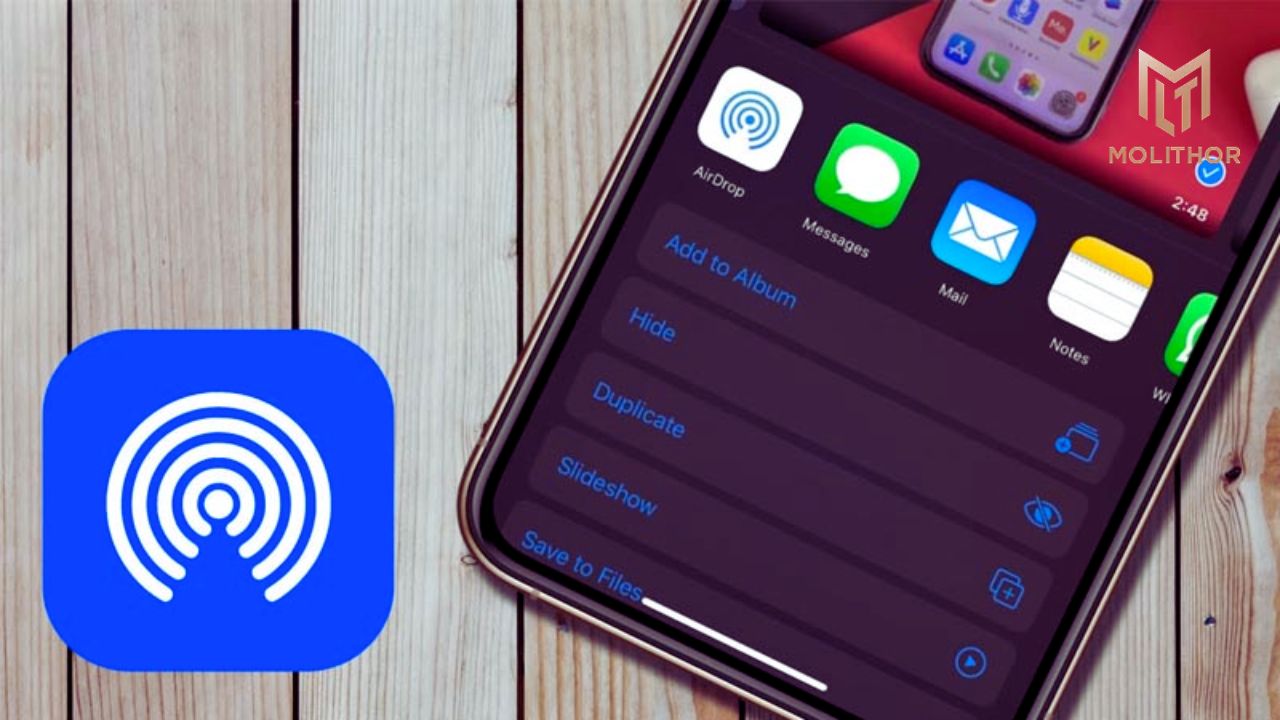
Chỉ cần vài lần chụp liên tiếp để bắt trọn khoảnh khắc, lưu ảnh từ Zalo, Messenger, AirDrop hay chỉnh sửa nhiều phiên bản khác nhau, thư viện của bạn có thể âm thầm chứa hàng trăm – thậm chí hàng nghìn – ảnh giống nhau. Điều đáng nói là nhiều người không hề nhận ra mình đang “lãng phí” hàng GB bộ nhớ chỉ vì những file dư thừa này.
Tin vui là bạn không cần cài thêm ứng dụng dọn rác hay phần mềm bên thứ ba. Trên các phiên bản iOS mới, Apple đã tích hợp sẵn tính năng phát hiện và gộp ảnh trùng ngay trong Apple Photos (ứng dụng Ảnh mặc định). Chỉ với vài thao tác đơn giản, bạn có thể xóa ảnh trùng một cách an toàn, thông minh và gần như tức thì – giải phóng bộ nhớ mà không làm mất dữ liệu quan trọng.
Trong bài viết này, chúng ta sẽ đi chi tiết từng bước xoá ảnh trùng ngay trong app Ảnh, giải thích cách hệ thống nhận diện ảnh giống nhau, đồng thời chia sẻ thêm những mẹo tối ưu dung lượng để iPhone luôn hoạt động mượt mà như mới.

Việc lưu trữ hàng nghìn tấm ảnh trong thư viện là thói quen rất phổ biến của người dùng iPhone. Tuy nhiên, theo thời gian, ảnh chụp liên tiếp, ảnh tải lại từ iCloud hoặc các bản chỉnh sửa tương tự nhau có thể khiến bộ nhớ nhanh chóng bị “ngốn” mà bạn không hề hay biết. Kể từ iOS 16, Apple đã tích hợp công cụ tự động nhận diện và gợi ý xử lý ảnh trùng lặp ngay trong ứng dụng Ảnh, giúp người dùng tối ưu dung lượng mà không cần cài thêm phần mềm bên ngoài. Dưới đây là hướng dẫn chi tiết cách xoá ảnh trùng trên iPhone và cách xử lý khi không thấy tính năng này xuất hiện.
Tính năng phát hiện ảnh trùng lặp trên iPhone hoạt động như thế nào?
Từ iOS 16 trở lên, ứng dụng Ảnh được bổ sung mục Mục trùng lặp (Duplicates). Đây là nơi hệ thống tự động tổng hợp những hình ảnh hoặc video có nội dung giống hoặc gần giống nhau để bạn lựa chọn xóa hoặc hợp nhất.
Công nghệ nhận diện thông minh của Apple có thể phát hiện:
-
Ảnh chụp liên tiếp có nội dung tương tự.
-
Ảnh được sao lưu hoặc đồng bộ lại từ iCloud dẫn đến trùng lặp.
-
Ảnh gốc và phiên bản đã chỉnh sửa nhưng có nội dung gần giống nhau.
Điểm đáng giá là mọi thao tác đều được xử lý trực tiếp trên thiết bị, đảm bảo tính bảo mật dữ liệu và loại bỏ nhu cầu sử dụng ứng dụng bên thứ ba như trước đây.
Hướng dẫn xoá ảnh bị trùng trên iPhone

Bước 1:
Mở ứng dụng Ảnh (Photos) → chọn Album → cuộn xuống và nhấn vào Mục trùng lặp (Duplicates).
Bước 2:
Tại đây, bạn sẽ thấy các nhóm ảnh được hệ thống đề xuất.
-
Nếu muốn xoá một ảnh: chọn ảnh → nhấn biểu tượng Thùng rác.
-
Nếu muốn giữ lại bản tốt nhất và gộp dữ liệu: chọn Hợp nhất (Merge).
Sau khi hoàn tất, iPhone sẽ tự động giải phóng dung lượng bộ nhớ. Nếu bạn đang bật iCloud Photos, các thay đổi cũng sẽ được đồng bộ trên toàn bộ thiết bị đăng nhập cùng tài khoản.
Không thấy mục “Mục trùng lặp”? Nguyên nhân và cách xử lý
Trong một số trường hợp, người dùng không tìm thấy mục này trong ứng dụng Ảnh. Các nguyên nhân phổ biến gồm:
-
Thiết bị chưa cập nhật lên iOS 16 hoặc phiên bản mới hơn.
-
Thư viện ảnh chưa được hệ thống quét xong (đặc biệt nếu bạn có quá nhiều ảnh hoặc vừa mới đồng bộ iCloud).
-
Thư viện thực tế không có ảnh trùng lặp.
Cách khắc phục:
-
Kiểm tra và cập nhật iPhone lên phiên bản iOS mới nhất.
-
Cắm sạc và kết nối Wi-Fi để thiết bị quét thư viện trong nền.
-
Kiểm tra lại tại Album → Tiện ích khác → Mục trùng lặp sau vài giờ.
KẾT LUẬN
Việc xoá ảnh trùng trên iPhone không còn là thao tác phức tạp hay tốn thời gian như trước. Nhờ tính năng tích hợp sẵn trong Apple Photos, người dùng có thể nhanh chóng phát hiện các ảnh giống nhau và hợp nhất chúng chỉ bằng một chạm. Không cần phần mềm ngoài, không lo rò rỉ dữ liệu, không phải thao tác thủ công từng tấm.
Điểm quan trọng nhất không chỉ nằm ở việc “dọn dẹp”, mà ở cách bạn quản lý dữ liệu thông minh hơn. Khi thư viện ảnh được tối ưu, iPhone sẽ hoạt động ổn định hơn, ít gặp tình trạng đầy bộ nhớ đột ngột, đồng thời giúp bạn dễ dàng tìm kiếm và lưu giữ những khoảnh khắc thực sự giá trị.
Nếu bạn đang cảm thấy máy chậm, bộ nhớ liên tục báo đỏ, hãy thử kiểm tra mục ảnh trùng ngay hôm nay. Chỉ vài phút thao tác có thể giải phóng hàng GB dung lượng – một cách tăng bộ nhớ “miễn phí” nhưng cực kỳ hiệu quả.
Bởi đôi khi, nâng cấp trải nghiệm không nhất thiết phải đổi máy mới, mà chỉ đơn giản là dọn dẹp những thứ không còn cần thiết.