 PinMolithor
Trong kỷ nguyên số, chiếc iPhone không chỉ là một thiết bị liên lạc, mà còn là “két sắt di động” chứa gần như toàn bộ dữ liệu cá nhân của người dùng: tài khoản ngân hàng, ví điện tử, hình ảnh riêng tư, email công việc, thông tin định danh và nhiều lớp bảo mật quan trọng khác. Vì vậy, khi một chiếc iPhone rơi vào tay kẻ xấu, rủi ro không dừng lại ở việc mất thiết bị – mà có thể kéo theo nguy cơ đánh cắp tài khoản, chiếm đoạt tài sản và xâm phạm quyền riêng tư.
Nhận thức được điều đó, Apple đã giới thiệu tính năng “Bảo vệ thiết bị khi bị đánh cắp” (Stolen Device Protection) như một lớp phòng thủ bổ sung, vượt ra ngoài Face ID hay mật mã thông thường. Đây không chỉ là một tùy chọn bảo mật đơn giản, mà là cơ chế kiểm soát nhiều tầng, kết hợp xác thực sinh trắc học bắt buộc và trì hoãn bảo mật khi thực hiện các thao tác nhạy cảm – đặc biệt trong những tình huống thiết bị bị lấy cắp khi đã bị lộ mật mã.
Vậy tính năng này hoạt động theo cơ chế nào? Khi nào iPhone sẽ yêu cầu xác thực bổ sung? Và làm thế nào để kích hoạt đúng cách nhằm tối đa hóa khả năng bảo vệ dữ liệu? Bài viết dưới đây sẽ phân tích chi tiết nguyên lý hoạt động, phạm vi bảo vệ và hướng dẫn kích hoạt cụ thể để bạn đảm bảo chiếc iPhone của mình luôn được bảo vệ ở mức cao nhất.
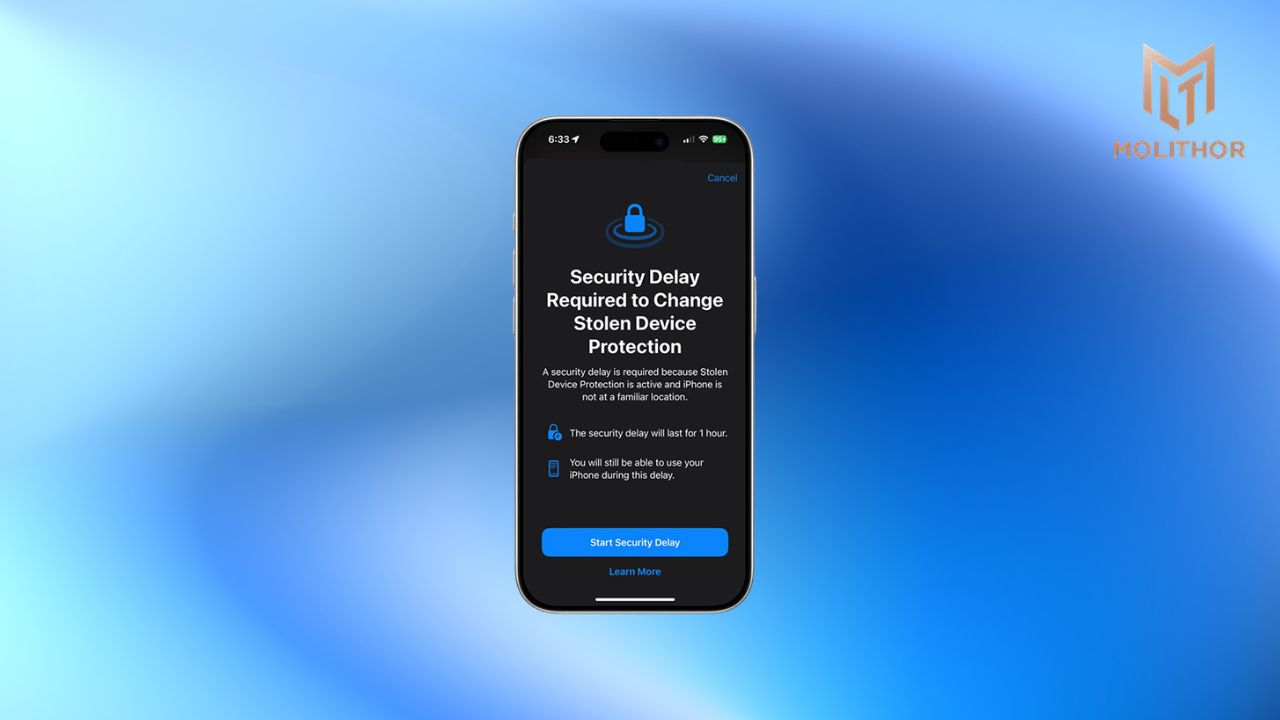
Để hạn chế tối đa rủi ro khi iPhone bị đánh cắp, Apple đã bổ sung tính năng Bảo vệ thiết bị khi bị đánh cắp (Stolen Device Protection) với cơ chế trì hoãn bảo mật lên đến 1 giờ. Đây là một lớp phòng vệ nâng cao, giúp bạn có thêm thời gian xử lý trong tình huống xấu nhất.
Hãy cùng tìm hiểu cơ chế hoạt động cũng như cách kích hoạt tính năng này.
Bảo vệ thiết bị khi bị đánh cắp là gì?
Bảo vệ thiết bị khi bị đánh cắp là cơ chế bảo mật tăng cường, yêu cầu xác thực sinh trắc học (Face ID hoặc Touch ID) thay vì chỉ dùng mật mã đối với các thao tác nhạy cảm.
Khi iPhone phát hiện đang ở một vị trí không quen thuộc (không phải nhà hoặc nơi làm việc thường xuyên), hệ thống sẽ tự động kích hoạt Trì hoãn bảo mật 1 giờ. Trong khoảng thời gian này, kẻ gian không thể ngay lập tức thay đổi mật khẩu Apple ID, tắt tính năng Tìm (Find My) hoặc chiếm quyền kiểm soát thiết bị.
Nói cách khác, đây là lớp bảo vệ bổ sung nhằm ngăn chặn việc chiếm đoạt tài khoản và dữ liệu cá nhân ngay cả khi đối tượng biết mật mã mở khóa máy.
Cách bật hoặc tắt tính năng trên iPhone

Bước 1:
Vào Cài đặt (Settings) → Face ID & Mật mã.
Bước 2:
Cuộn xuống và chọn Bảo vệ thiết bị khi bị đánh cắp.
Tại đây, bạn có thể:
-
Bật/tắt tính năng tùy theo nhu cầu.
-
Chọn phạm vi kích hoạt:
-
Cách xa các vị trí quen thuộc: Chỉ áp dụng khi bạn rời khỏi nhà hoặc nơi làm việc.
-
Luôn luôn: Áp dụng ở mọi địa điểm, tăng mức độ bảo mật tối đa.
-
Cơ chế bảo vệ hoạt động như thế nào?
Khi được kích hoạt, tính năng này bổ sung hai lớp kiểm soát chính: xác thực sinh trắc học bắt buộc và độ trễ an ninh.
1. Xác thực bằng Face ID hoặc Touch ID
Tại vị trí lạ, iPhone sẽ yêu cầu xác minh bằng sinh trắc học (không chấp nhận mật mã) để thực hiện các thao tác nhạy cảm như:
-
Truy cập mật khẩu đã lưu trong Safari hoặc ứng dụng khác
-
Thực hiện thanh toán
-
Tắt hoặc thay đổi chế độ Tìm (Find My)
-
Đặt lại thiết bị
-
Quản lý Apple Pay và ứng dụng Ví
-
Thiết lập hoặc chuyển dữ liệu sang iPhone mới
Điều này đảm bảo rằng chỉ chủ sở hữu thực sự mới có thể thao tác các chức năng quan trọng.
2. Trì hoãn bảo mật 1 giờ
Nếu thiết bị đang ở vị trí lạ, hệ thống sẽ yêu cầu:
-
Xác thực bằng Face ID/Touch ID
-
Chờ tối thiểu 1 giờ
-
Xác thực sinh trắc học lần thứ hai
Chỉ sau khi hoàn tất các bước trên, bạn mới có thể thực hiện những thay đổi bảo mật quan trọng như:
-
Đổi mật khẩu Apple ID hoặc tài khoản khác
-
Đăng xuất Apple ID
-
Thêm hoặc xóa Face ID/Touch ID
-
Thay đổi mật mã máy
-
Tắt chế độ Tìm
-
Tắt tính năng Bảo vệ thiết bị khi bị đánh cắp
-
Đặt lại iPhone
Cơ chế này tạo ra một “khoảng đệm an toàn”, giúp chủ sở hữu có thời gian khóa tài khoản từ xa hoặc kích hoạt chế độ mất máy trước khi kẻ gian kịp thao tác.
Kết luận
Tính năng “Bảo vệ thiết bị khi bị đánh cắp” không phải là một cải tiến mang tính phô trương, mà là một bước tiến quan trọng trong chiến lược bảo mật đa lớp của Apple. Thay vì chỉ dựa vào mật mã – yếu tố có thể bị nhìn lén hoặc ép buộc – tính năng này yêu cầu xác thực sinh trắc học bắt buộc cho các thao tác quan trọng như thay đổi mật khẩu Apple ID, truy cập mật khẩu đã lưu hoặc tắt chế độ bảo mật. Đồng thời, cơ chế trì hoãn bảo mật khi ở ngoài địa điểm quen thuộc giúp ngăn chặn việc kẻ gian nhanh chóng chiếm quyền kiểm soát thiết bị.
Điểm cốt lõi của tính năng này nằm ở khả năng bảo vệ người dùng trong kịch bản xấu nhất: khi iPhone bị đánh cắp và mật mã đã bị lộ. Đây là lớp phòng thủ cuối cùng nhằm đảm bảo dữ liệu cá nhân và tài khoản quan trọng không bị xâm phạm chỉ trong vài phút sơ suất.
Vì vậy, việc kích hoạt “Bảo vệ thiết bị khi bị đánh cắp” không nên được xem là tùy chọn, mà nên coi là một bước thiết lập bảo mật bắt buộc đối với bất kỳ ai lưu trữ thông tin quan trọng trên iPhone. Trong bối cảnh các thủ đoạn chiếm đoạt tài khoản ngày càng tinh vi, chủ động tăng cường bảo mật chính là cách hiệu quả nhất để giảm thiểu rủi ro.
Một chiếc iPhone có thể thay thế, nhưng dữ liệu và danh tính số thì không. Và đó chính là lý do bạn nên hiểu rõ và kích hoạt tính năng này ngay từ hôm nay.