 PinMolithor
Thị trường iPhone cũ tại Việt Nam luôn sôi động bởi mức giá dễ tiếp cận hơn so với máy mới chính hãng. Tuy nhiên, đi kèm với lợi ích về chi phí là không ít rủi ro, đặc biệt là vấn đề màn hình đã bị thay thế mà người mua không hề hay biết. Trong cấu tạo của iPhone, màn hình là linh kiện có giá trị cao và ảnh hưởng trực tiếp đến trải nghiệm sử dụng – từ độ hiển thị, độ nhạy cảm ứng cho đến khả năng True Tone hay Face ID.
Một chiếc iPhone có màn hình không còn “zin” có thể hoạt động bình thường trong thời gian đầu, nhưng về lâu dài dễ phát sinh lỗi cảm ứng, ám màu, hao pin nhanh hoặc giảm giá trị bán lại. Vì vậy, việc trang bị kiến thức để kiểm tra màn hình zin trước khi quyết định mua máy cũ là bước cực kỳ quan trọng, giúp bạn tránh tình trạng “tiền mất tật mang”.
Trong bài viết này, chúng tôi sẽ hướng dẫn bạn những cách kiểm tra màn hình iPhone zin một cách chi tiết, dễ thực hiện, kể cả khi bạn không phải là người quá am hiểu về kỹ thuật.
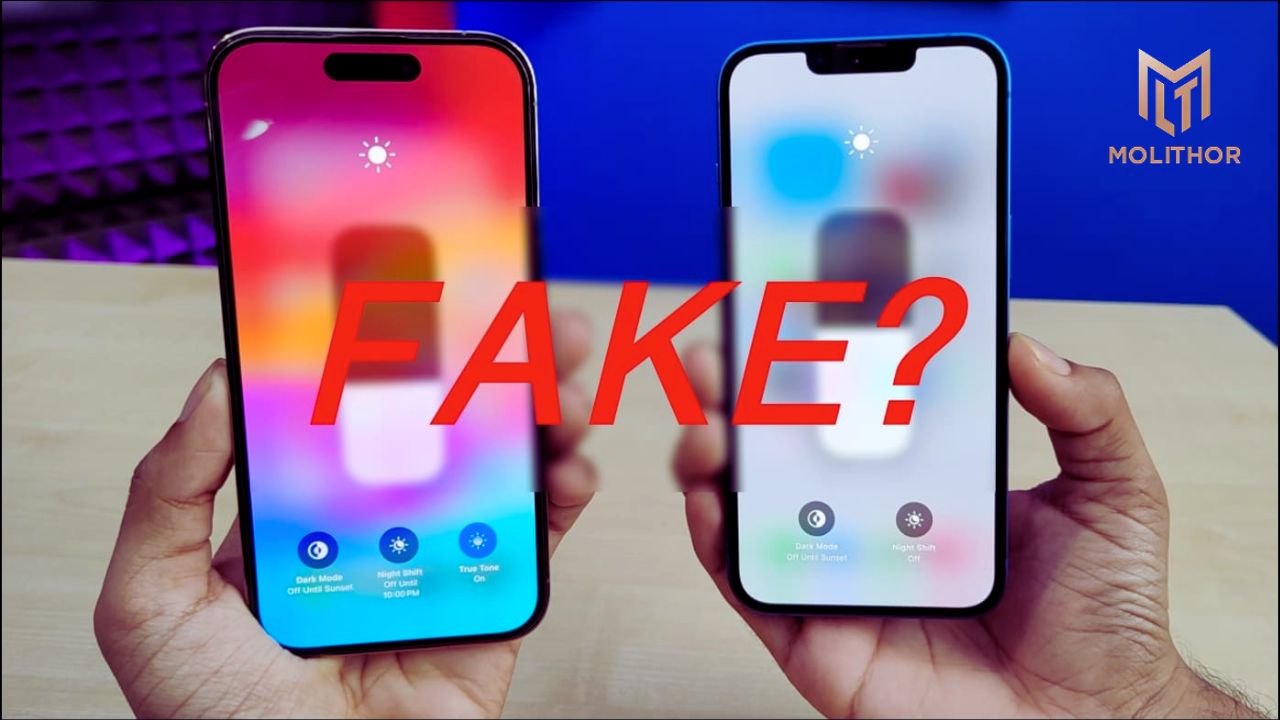
Việc kiểm tra màn hình iPhone có còn nguyên bản hay không là điều rất nhiều người quan tâm khi chọn mua máy cũ. Bởi lẽ, iPhone đã qua sử dụng thường có mức giá “mềm” hơn đáng kể so với máy mới, nhưng thị trường lại tồn tại không ít thiết bị đã bị thay linh kiện mà người mua khó nhận biết. Nếu không kiểm tra kỹ, bạn rất dễ mua phải máy đã thay màn hình kém chất lượng. Dưới đây là những cách giúp bạn tự đánh giá chính xác hơn trước khi xuống tiền.
Kiểm tra trong phần Cài đặt của máy
Đây là phương pháp chính xác và đơn giản nhất vì dựa trực tiếp vào thông tin từ hệ thống.
Bước 1: Vào Cài đặt → Cài đặt chung → Giới thiệu.
Bước 2: Kiểm tra mục thông tin linh kiện:

Với iOS 18
Truy cập vào Lịch sử linh kiện và dịch vụ.
Nếu máy từng thay màn hình hoặc linh kiện quan trọng khác, hệ thống sẽ hiển thị cảnh báo như “Linh kiện không xác định”.
Nếu thiết bị chưa từng thay thế, mục này sẽ không xuất hiện cảnh báo.
Với iOS 17
Thông tin tương tự cũng hiển thị trong phần giới thiệu. Ví dụ, nếu máy đã thay pin, hệ thống sẽ ghi nhận tình trạng pin. Nếu thay màn hình, thiết bị sẽ hiển thị thông báo liên quan đến màn hình.
Cách này giúp bạn kiểm tra nhanh chóng mà không cần thao tác phức tạp.
Quan sát ngoại hình tổng thể của máy
Ngoại quan là yếu tố phản ánh khá rõ việc thiết bị đã bị can thiệp hay chưa.
-
Viền màn hình và khung máy:
Màn hình nguyên bản thường được lắp ráp khít, khe hở đều, không có dấu keo thừa hay bụi bẩn. Nếu bạn thấy viền lệch, mép kính không ôm sát khung hoặc xuất hiện vết xước bất thường quanh mép, đó có thể là dấu hiệu từng thay màn hình. -
Loa thoại, camera trước, cảm biến:
Màn zin có các lỗ cắt chính xác, mép gọn gàng. Nếu phần nhựa lộ ra, chi tiết không cân đối hoặc Face ID/Nút Home không khớp hoàn toàn, khả năng cao máy đã được sửa chữa. -
Ốc vít cạnh dưới (gần cổng sạc):
Máy nguyên bản có ốc đồng màu, siết chặt và ít trầy xước. Nếu ốc bị mòn đầu, lệch màu hoặc không đúng loại tiêu chuẩn, rất có thể thiết bị đã được tháo mở.
Đánh giá chất lượng hiển thị của màn hình
Chất lượng hiển thị là yếu tố quan trọng để phân biệt màn hình zin và màn thay.
-
Màn hình nguyên bản: màu sắc tươi, trung thực, độ sáng cao, hình ảnh sắc nét và cảm ứng mượt mà.
-
Màn hình thay kém chất lượng: có thể bị ám vàng/ám xanh, độ sáng yếu, xuất hiện sọc, điểm chết hoặc cảm ứng phản hồi chậm.
Ngoài ra, bạn có thể thử ấn nhẹ lên mặt kính:
-
Màn hình chính hãng thường chắc chắn, không lún.
-
Nếu có cảm giác mềm, ọp ẹp hoặc phát ra tiếng lạ khi ấn nhẹ, rất có thể kính đã được thay bằng linh kiện không đạt chuẩn.
Kiểm tra khu vực khe SIM
Một mẹo nhỏ nhưng khá hữu ích là tháo khay SIM và quan sát kỹ phần viền bên trong:
-
Máy nguyên bản: viền sắc nét, đồng màu, không trầy xước hay dính keo.
-
Máy đã từng thay màn: có thể xuất hiện vết trầy nhẹ, keo dư hoặc màu sắc không đồng đều.
Nếu thấy hiện tượng hở sáng từ khe SIM, đây cũng có thể là dấu hiệu màn hình không còn nguyên bản.
Thử tì nhẹ lên màn hình
Bạn có thể thực hiện khi màn hình tắt hoặc đang hiển thị nền màu đơn sắc.
-
Màn hình zin: bề mặt cứng cáp, không lún, không phát tiếng lạ.
-
Màn hình đã thay: có thể xuất hiện hiện tượng lún nhẹ, chạm không đều hoặc phát ra tiếng “cộp” ở cạnh và góc máy.
Phương pháp này giúp bạn đánh giá độ đàn hồi và chất lượng ép kính.
Thử nhỏ giọt nước lên màn hình
Đây là cách được nhiều người chia sẻ:
-
Màn hình zin thường có lớp phủ chống bám nước tốt, giọt nước sẽ tụ lại thành hình tròn rõ ràng.
-
Nếu nước loang nhanh, bám rộng hoặc thấm về phía mép viền, có thể lớp kính hoặc keo dán không còn đạt chuẩn ban đầu.
Lưu ý: chỉ nên thử với lượng nước rất nhỏ để tránh ảnh hưởng đến thiết bị.
Có nên mua iPhone đã thay màn hình không?
Việc mua iPhone đã thay màn hình có thể giúp bạn tiết kiệm chi phí, nhưng cũng tiềm ẩn không ít rủi ro:
-
Chất lượng hiển thị có thể kém hơn màn zin.
-
Cảm ứng giảm độ nhạy.
-
Khả năng kháng nước bị ảnh hưởng.
-
Giá trị bán lại thấp hơn.
Nếu buộc phải mua máy đã thay màn hình, bạn nên:
-
Xác minh rõ nguồn gốc linh kiện.
-
Ưu tiên màn hình chính hãng.
-
Chọn nơi sửa chữa uy tín, có bảo hành minh bạch.
Tuy nhiên, nếu có điều kiện, lựa chọn iPhone còn nguyên màn hình zin vẫn là phương án an toàn và bền vững hơn về lâu dài.
KẾT LUẬN
Mua iPhone cũ là một lựa chọn thông minh nếu bạn biết cách kiểm tra và đánh giá máy đúng cách. Trong đó, việc xác định màn hình còn zin hay đã thay thế đóng vai trò then chốt vì đây là bộ phận ảnh hưởng trực tiếp đến chất lượng hiển thị, độ bền thiết bị và giá trị sử dụng lâu dài.
Chỉ cần dành thêm vài phút kiểm tra các dấu hiệu như True Tone, độ hiển thị màu sắc, cảm ứng đa điểm, tình trạng viền màn hình hoặc tra cứu thông tin linh kiện trong cài đặt, bạn hoàn toàn có thể tự tin hơn khi giao dịch. Đừng quên ưu tiên mua máy tại cửa hàng uy tín, có cam kết rõ ràng về linh kiện và chế độ bảo hành để giảm thiểu rủi ro.
Hy vọng rằng những hướng dẫn trong bài sẽ giúp bạn đưa ra quyết định chính xác và sở hữu một chiếc iPhone cũ chất lượng, đúng giá trị thực.
Molithor là cửa hàng chuyên cung cấp Pin Molithor chính hãng dành cho điện thoại iPhone, được đông đảo người dùng tin tưởng nhờ chất lượng ổn định và độ bền cao. Sản phẩm pin Molithor nổi bật với dung lượng chuẩn, hiệu suất sạc – xả tối ưu và khả năng tương thích tốt với nhiều dòng iPhone, giúp thiết bị hoạt động mượt mà, an toàn.
Với mức giá hợp lý cùng hệ thống phân phối rộng khắp các tỉnh thành trên toàn quốc, Molithor cam kết mang đến giải pháp thay pin chất lượng cao, tiết kiệm chi phí cho người dùng iPhone. Đây là địa chỉ đáng tin cậy dành cho những ai đang tìm kiếm pin thay thế bền bỉ, an toàn và tối ưu hiệu năng.
Thông tin liên hệ:
- Website: molithor.vn
- Địa chỉ: 59 ngõ 113 Thái Thịnh, Phường Đống Đa, Hà Nội
- SĐT: 0981599988