 PinMolithor
Trong thời đại mà điện thoại thông minh trở thành “kho dữ liệu cá nhân di động”, việc bảo vệ quyền riêng tư trên iPhone ngày càng quan trọng hơn bao giờ hết. Từ tin nhắn cá nhân, hình ảnh riêng tư, ứng dụng ngân hàng cho đến mạng xã hội và tài liệu công việc – tất cả đều tập trung trong một thiết bị nhỏ gọn luôn mang theo bên mình. Tuy nhiên, không phải ai cũng muốn người khác có thể dễ dàng truy cập vào mọi ứng dụng chỉ bằng cách mở khóa màn hình.
Rất nhiều người dùng đặt ra câu hỏi: Liệu có thể đặt mật khẩu riêng cho từng ứng dụng trên iPhone mà không cần cài thêm app bên thứ ba? Bởi trên thực tế, việc cài đặt ứng dụng khóa ngoài không chỉ tiềm ẩn rủi ro bảo mật mà còn có thể ảnh hưởng đến hiệu năng và quyền riêng tư của chính người dùng. Tin vui là iOS đã tích hợp sẵn những công cụ cho phép kiểm soát truy cập ứng dụng một cách thông minh và hiệu quả, dù không phải ai cũng biết cách tận dụng.
Từ tính năng Thời gian sử dụng (Screen Time), Face ID, Touch ID cho đến các thiết lập giới hạn nội dung, người dùng hoàn toàn có thể tạo lớp bảo vệ bổ sung cho các ứng dụng nhạy cảm mà không cần cài đặt thêm phần mềm. Vậy cách thực hiện cụ thể ra sao? Có những lưu ý gì để đảm bảo an toàn và không gây phiền toái khi sử dụng? Bài viết “Cách đặt mật khẩu cho ứng dụng trên iPhone không cần cài thêm app” sẽ hướng dẫn bạn chi tiết từng bước thiết lập, đồng thời giúp bạn hiểu rõ cơ chế bảo mật mà Apple đã tích hợp sẵn trên iOS.
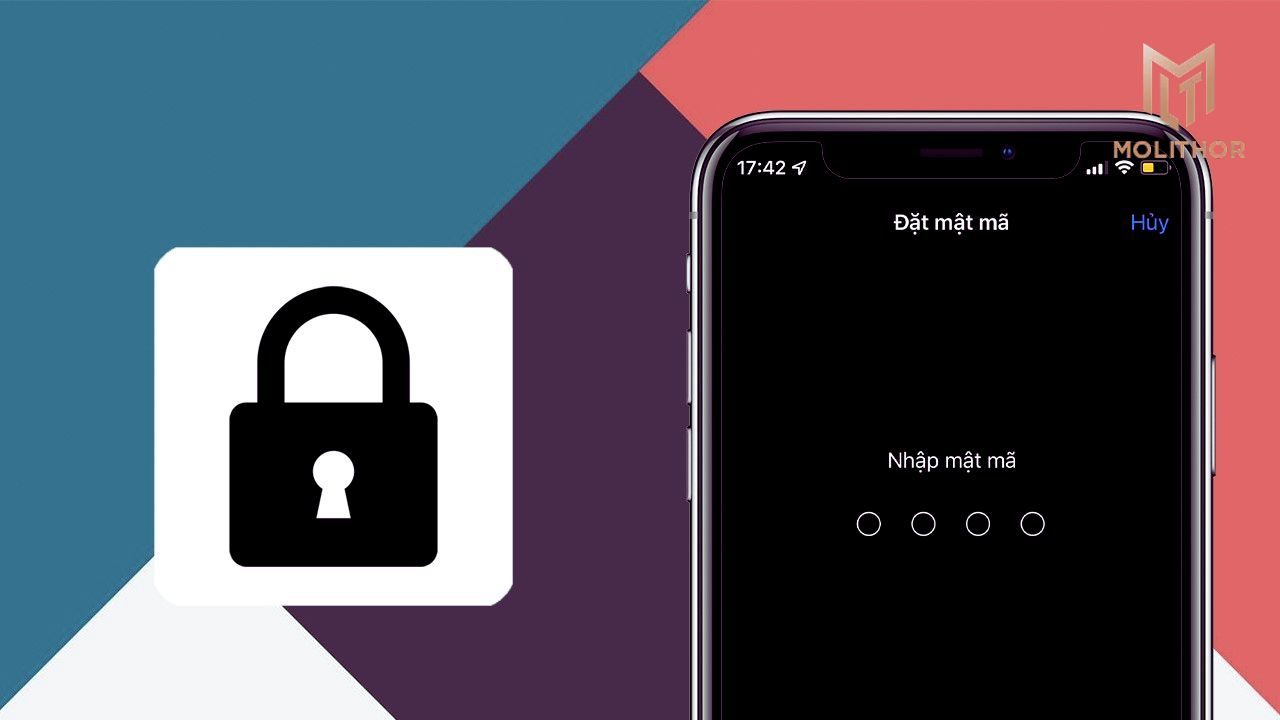
Cách 1: Đặt mật khẩu cho ứng dụng bằng Screen Time (Phổ biến và hiệu quả)
1. Screen Time là gì?
Screen Time (Thời gian sử dụng) là tính năng được Apple tích hợp sẵn từ iOS 12 trở lên nhằm giúp người dùng quản lý thời gian sử dụng thiết bị và kiểm soát nội dung truy cập. Công cụ này cho phép theo dõi chi tiết thời gian dùng từng ứng dụng, số lần mở app và tần suất nhận thông báo trong ngày.
Quan trọng hơn, Screen Time còn cho phép thiết lập giới hạn sử dụng ứng dụng và yêu cầu nhập mật mã riêng khi vượt quá thời gian cho phép. Đây chính là cơ chế giúp bạn “khóa” ứng dụng mà không cần cài thêm bất kỳ phần mềm bên thứ ba nào.
2. Cách bật mật mã Screen Time
Để sử dụng tính năng khóa ứng dụng, trước tiên bạn cần kích hoạt mật mã cho Screen Time:
Bước 1: Mở Cài đặt (Settings)
Bước 2: Chọn Thời gian sử dụng (Screen Time)
Bước 3: Nhấn vào Bật Thời gian sử dụng (nếu chưa bật)
Bước 4: Chọn Sử dụng mật mã Thời gian sử dụng
Bước 5: Thiết lập một mật mã riêng (khác mật khẩu mở máy để tăng tính bảo mật)
Lưu ý: Hệ thống sẽ yêu cầu bạn nhập tài khoản Apple ID để khôi phục mật mã trong trường hợp quên, vì vậy nên sử dụng Apple ID chính chủ.
Sau khi hoàn tất bước này, mọi thay đổi liên quan đến Screen Time đều cần nhập mật mã.
3. Cách khóa ứng dụng cụ thể
Sau khi đã thiết lập mật mã Screen Time, bạn tiến hành khóa ứng dụng theo các bước sau:
Bước 1: Vào Cài đặt → Thời gian sử dụng
Bước 2: Chọn Giới hạn ứng dụng (App Limits)
Bước 3: Nhấn Thêm giới hạn
Bước 4: Chọn ứng dụng cụ thể muốn khóa (ví dụ: Facebook, TikTok, Messenger…)
Bước 5: Đặt thời gian sử dụng là 1 phút
Bước 6: Bật tùy chọn Chặn khi hết thời gian (Block at End of Limit)
Sau khi sử dụng đủ 1 phút trong ngày, ứng dụng sẽ bị khóa và yêu cầu nhập mật mã Screen Time để tiếp tục sử dụng.
Cơ chế này tuy là “giới hạn thời gian”, nhưng trên thực tế hoạt động như một phương pháp khóa ứng dụng hiệu quả.
4. Ưu điểm và hạn chế
Ưu điểm:
-
Không cần cài đặt thêm ứng dụng bên thứ ba
-
Hoạt động ổn định do là tính năng mặc định của iOS
-
Có thể khóa hầu hết ứng dụng trên máy
-
Tăng khả năng kiểm soát quyền riêng tư cá nhân
Hạn chế:
-
Cách thực hiện mang tính gián tiếp (thông qua giới hạn thời gian)
-
Phải cài đặt từng ứng dụng nếu muốn khóa riêng lẻ
-
Không tạo cảm giác “khóa ngay lập tức” như một số nền tảng Android
Tuy vậy, đây vẫn là phương pháp phổ biến và hiệu quả nhất để đặt mật khẩu cho ứng dụng trên iPhone mà không cần cài thêm app.
Cách 2: Sử dụng Face ID / Touch ID cho từng ứng dụng
1. Điều kiện áp dụng
Phương pháp này chỉ khả dụng nếu ứng dụng hỗ trợ tính năng xác thực sinh trắc học (Face ID hoặc Touch ID). Không phải mọi ứng dụng đều cho phép bật bảo mật riêng bằng vân tay hoặc nhận diện khuôn mặt.
Thông thường, các ứng dụng liên quan đến tài chính, nhắn tin riêng tư hoặc ghi chú quan trọng sẽ tích hợp tính năng này.
2. Cách kích hoạt
Để bật Face ID hoặc Touch ID cho từng ứng dụng, bạn thực hiện theo hướng dẫn chung sau:
Bước 1: Mở ứng dụng muốn thiết lập
Bước 2: Vào phần Cài đặt (Settings) hoặc Quyền riêng tư (Privacy) trong ứng dụng
Bước 3: Tìm tùy chọn Bảo mật / Face ID / Touch ID
Bước 4: Bật xác thực sinh trắc học
Sau khi kích hoạt, mỗi lần mở ứng dụng, hệ thống sẽ yêu cầu xác thực bằng khuôn mặt hoặc vân tay.
Một số ứng dụng có thể yêu cầu bạn cấp quyền Face ID trong:
Cài đặt → Face ID & Mật mã → Ứng dụng khác
3. Những ứng dụng phổ biến hỗ trợ
Hiện nay, nhiều ứng dụng phổ biến đã tích hợp bảo mật sinh trắc học như:
-
Ứng dụng ngân hàng (Vietcombank, BIDV, Techcombank, MB Bank…)
-
Zalo (có tính năng khóa ứng dụng bằng Face ID)
-
Messenger (tùy phiên bản)
-
Ứng dụng Ghi chú (Notes) của Apple
-
Một số ví điện tử như MoMo, ZaloPay
Việc sử dụng Face ID/Touch ID giúp bảo vệ nội dung nhạy cảm khỏi người khác ngay cả khi họ đang cầm điện thoại của bạn.
4. Ưu điểm
-
Mở khóa nhanh chóng chỉ trong vài giây
-
Bảo mật cao nhờ công nghệ sinh trắc học
-
Không cần ghi nhớ thêm mật khẩu
-
Trải nghiệm sử dụng liền mạch và tiện lợi
Tuy nhiên, phương pháp này phụ thuộc vào việc ứng dụng có hỗ trợ hay không. Nếu ứng dụng không tích hợp Face ID/Touch ID, bạn vẫn cần sử dụng Screen Time để khóa.
Cách 3: Ẩn ứng dụng để tăng tính riêng tư

Ẩn ứng dụng không phải là phương pháp “khóa” theo nghĩa yêu cầu mật khẩu, nhưng lại là giải pháp tăng tính riêng tư hiệu quả, đặc biệt khi bạn chỉ muốn tránh ánh nhìn tò mò từ người khác.
1. Xóa khỏi màn hình chính
Đây là cách đơn giản và nhanh nhất.
Cách thực hiện:
-
Nhấn giữ biểu tượng ứng dụng trên màn hình chính
-
Chọn Xóa ứng dụng
-
Nhấn Xóa khỏi Màn hình chính (Remove from Home Screen)
Ứng dụng sẽ không còn xuất hiện trên màn hình chính nhưng vẫn tồn tại trong máy và có thể truy cập thông qua Thư viện ứng dụng (App Library).
Cách này phù hợp khi bạn chỉ muốn “giấu bớt” ứng dụng cá nhân như Facebook, TikTok, ngân hàng… khỏi giao diện chính.
2. Ẩn trong Thư viện ứng dụng (App Library)
App Library là khu vực tổng hợp tất cả ứng dụng được Apple tích hợp từ iOS 14.
Sau khi xóa khỏi màn hình chính, ứng dụng sẽ tự động chuyển vào App Library. Để truy cập:
-
Vuốt sang trái đến trang cuối cùng của màn hình
-
Tìm ứng dụng trong danh mục hoặc thanh tìm kiếm
Nếu muốn tăng tính riêng tư hơn, bạn có thể:
-
Gộp ứng dụng vào một thư mục ít được chú ý
-
Đưa ứng dụng về cuối danh mục để giảm khả năng bị phát hiện
Lưu ý: App Library không thể bị tắt hoàn toàn, vì vậy đây không phải phương pháp bảo mật tuyệt đối.
3. Tắt hiển thị trong tìm kiếm
Ngay cả khi đã ẩn khỏi màn hình chính, người khác vẫn có thể tìm thấy ứng dụng bằng cách vuốt xuống để tìm kiếm (Spotlight Search). Do đó, bạn nên tắt hiển thị trong tìm kiếm.
Cách thực hiện:
-
Vào Cài đặt (Settings)
-
Chọn Siri & Tìm kiếm
-
Cuộn xuống chọn ứng dụng muốn ẩn
-
Tắt các mục:
-
Hiển thị ứng dụng trong Tìm kiếm
-
Hiển thị nội dung trong Tìm kiếm
-
Hiển thị trên Màn hình chính
-
Sau khi tắt, ứng dụng sẽ không còn xuất hiện khi tìm kiếm bằng Spotlight.
4. Khi nào nên kết hợp phương pháp ẩn + khóa?
Việc ẩn ứng dụng chỉ giúp “giảm khả năng bị nhìn thấy”, không ngăn được người khác mở app nếu họ tìm ra. Vì vậy, bạn nên kết hợp:
-
Ẩn ứng dụng → Tránh bị phát hiện
-
Khóa bằng Screen Time hoặc Face ID → Ngăn truy cập trái phép
Phương án kết hợp đặc biệt hữu ích khi:
-
Bạn cho người khác mượn điện thoại
-
Có thông tin tài chính, cá nhân nhạy cảm
-
Muốn tăng bảo mật nhưng không muốn xóa app
Cách khóa ứng dụng trên iOS 16 / iOS 17 (Tính năng mới nếu được hỗ trợ)
Apple liên tục cập nhật iOS nhằm tăng cường bảo mật và quyền riêng tư. Trên iOS 16 và iOS 17, một số cải tiến đáng chú ý liên quan đến bảo mật ứng dụng gồm:
1. Cập nhật các thay đổi mới của iOS
-
Cải tiến quyền riêng tư trong Siri & Search
-
Mở rộng khả năng khóa Ghi chú bằng Face ID
-
Bổ sung tính năng Lockdown Mode (chế độ bảo mật cao)
-
Tăng cường kiểm soát quyền truy cập ứng dụng
Tuy nhiên, Apple vẫn chưa cung cấp tính năng khóa trực tiếp mọi ứng dụng bằng Face ID theo cách mặc định cho toàn hệ thống (ngoại trừ một số app nhất định).
2. Tính năng yêu cầu Face ID khi mở ứng dụng (nếu được hỗ trợ)
Trên iOS 16/17, một số ứng dụng mặc định như:
-
Ảnh (Photos – ẩn album riêng tư)
-
Ghi chú (Notes)
-
Ứng dụng ngân hàng
-
Ví điện tử
có thể yêu cầu Face ID khi truy cập nội dung nhạy cảm.
Ngoài ra, với iOS 17, Apple cho phép sử dụng Phím tắt (Shortcuts) để tạo tự động hóa yêu cầu khóa màn hình khi mở một ứng dụng nhất định – đây là phương án nâng cao dành cho người dùng hiểu kỹ hệ thống.
3. Hướng dẫn thiết lập (ví dụ với Ghi chú)
-
Vào Cài đặt → Ghi chú
-
Bật Mật khẩu
-
Chọn sử dụng Face ID
Hoặc với từng ghi chú cụ thể:
-
Mở ghi chú
-
Nhấn biểu tượng ba chấm
-
Chọn Khóa
Khi truy cập lại, hệ thống sẽ yêu cầu Face ID.
Những lỗi thường gặp khi khóa ứng dụng
1. Quên mật mã Screen Time
Đây là lỗi phổ biến nhất.
Cách khắc phục:
-
Vào Cài đặt → Thời gian sử dụng
-
Chọn Quên mật mã?
-
Nhập Apple ID để đặt lại
Nếu không nhớ Apple ID, việc khôi phục sẽ phức tạp và có thể phải reset thiết bị.
2. Không khóa được ứng dụng mong muốn
Nguyên nhân có thể do:
-
Ứng dụng chưa được chọn trong “Giới hạn ứng dụng”
-
Chưa bật “Chặn khi hết thời gian”
-
Thời gian giới hạn chưa hết
Giải pháp:
-
Kiểm tra lại danh sách giới hạn
-
Đảm bảo đặt thời gian 1 phút
-
Bật tùy chọn chặn khi hết thời gian
3. App vẫn mở bình thường dù đã đặt giới hạn
Trường hợp này thường xảy ra khi:
-
Người dùng chọn “Bỏ qua giới hạn hôm nay”
-
Chưa thiết lập mật mã Screen Time
-
Giới hạn áp dụng sai danh mục
Khắc phục bằng cách:
-
Đảm bảo mật mã Screen Time đã bật
-
Không cho phép bỏ qua giới hạn
-
Kiểm tra lại danh mục ứng dụng
Có nên cài app khóa ứng dụng bên thứ ba?
Nhiều người tìm đến ứng dụng khóa app trên App Store vì muốn có trải nghiệm “khóa trực tiếp” hơn. Tuy nhiên, bạn cần cân nhắc kỹ.
1. Rủi ro bảo mật
Ứng dụng bên thứ ba có thể yêu cầu:
-
Quyền truy cập ảnh, danh bạ
-
Quyền theo dõi hoạt động
-
Quyền chạy nền
Điều này tiềm ẩn nguy cơ thu thập dữ liệu cá nhân.
2. Nguy cơ lộ dữ liệu
Một số ứng dụng miễn phí có thể:
-
Chèn quảng cáo
-
Thu thập thông tin người dùng
-
Lưu dữ liệu trên máy chủ bên ngoài
Trong trường hợp xấu, dữ liệu nhạy cảm có thể bị rò rỉ.
3. Lời khuyên
Bạn nên ưu tiên sử dụng:
-
Screen Time
-
Face ID / Touch ID tích hợp sẵn
-
Tính năng bảo mật mặc định của iOS
Hệ sinh thái Apple được thiết kế theo hướng bảo mật cao và kiểm soát chặt chẽ. Sử dụng tính năng mặc định luôn là phương án an toàn và ổn định nhất.
KẾT LUẬN
Việc đặt mật khẩu cho ứng dụng trên iPhone không còn là thao tác phức tạp hay bắt buộc phải phụ thuộc vào phần mềm bên thứ ba. Với những tính năng bảo mật được tích hợp sẵn trong iOS, người dùng hoàn toàn có thể chủ động kiểm soát quyền truy cập vào các ứng dụng quan trọng, từ đó tăng cường mức độ an toàn cho dữ liệu cá nhân.
Quan trọng hơn, việc sử dụng công cụ có sẵn từ hệ thống giúp đảm bảo tính ổn định, hạn chế rủi ro rò rỉ thông tin và tránh các ứng dụng không rõ nguồn gốc can thiệp vào dữ liệu riêng tư. Khi được thiết lập đúng cách, lớp bảo mật bổ sung này sẽ mang lại sự an tâm trong những tình huống như cho người khác mượn điện thoại, sử dụng chung thiết bị trong gia đình hoặc đơn giản là muốn giữ riêng tư cho một số nội dung cá nhân.
Hy vọng rằng, qua bài viết “Cách đặt mật khẩu cho ứng dụng trên iPhone không cần cài thêm app”, bạn đã nắm rõ phương pháp bảo vệ ứng dụng một cách hiệu quả và an toàn. Trong bối cảnh dữ liệu cá nhân ngày càng có giá trị, việc chủ động thiết lập bảo mật không chỉ là lựa chọn thông minh mà còn là bước cần thiết để sử dụng iPhone một cách trọn vẹn và yên tâm hơn mỗi ngày.
Molithor là cửa hàng chuyên cung cấp Pin Molithor chính hãng dành cho điện thoại iPhone, nổi bật với chất lượng ổn định, độ bền cao và mức giá hợp lý. Sản phẩm được kiểm định kỹ lưỡng, đảm bảo dung lượng chuẩn, an toàn khi sử dụng và tương thích tốt với nhiều dòng iPhone. Với hệ thống phân phối trên khắp các tỉnh thành Việt Nam, Molithor cam kết mang đến giải pháp thay pin uy tín, tiết kiệm và đáng tin cậy cho mọi khách hàng.
Thông tin liên hệ:
- Website: molithor.vn
- Địa chỉ: 59 ngõ 113 Thái Thịnh, Phường Đống Đa, Hà Nội
- SĐT: 0981599988