 PinMolithor
Khoảnh khắc nhập sai mật khẩu iPhone quá nhiều lần và màn hình hiển thị thông báo “iPhone bị vô hiệu hóa” có lẽ là một trong những tình huống khiến người dùng hoang mang nhất. Toàn bộ dữ liệu cá nhân – từ hình ảnh, tin nhắn, danh bạ cho đến tài khoản ngân hàng, công việc – đều nằm trong thiết bị, nhưng lại không thể truy cập được. Câu hỏi xuất hiện ngay lập tức: Quên mật khẩu iPhone có mở lại được không? Có mất dữ liệu hay không?
Mật khẩu khóa màn hình là lớp bảo mật đầu tiên và quan trọng nhất trên iPhone. Apple thiết kế cơ chế này nhằm bảo vệ tuyệt đối dữ liệu cá nhân trước các hành vi truy cập trái phép. Chính vì vậy, khi người dùng quên mật khẩu, hệ thống sẽ không cho phép mở máy bằng các thao tác thông thường. Không có “mẹo mở khóa nhanh”, không có phần mềm phá mật khẩu hợp pháp nào có thể vượt qua cơ chế bảo mật chính thống của iOS. Điều này vừa khiến người dùng lo lắng, vừa đặt ra yêu cầu phải xử lý đúng cách để tránh mất dữ liệu hoặc vi phạm bảo mật.
Tuy nhiên, quên mật khẩu không đồng nghĩa với việc iPhone “vô phương cứu chữa”. Apple đã cung cấp những phương thức khôi phục chính thức như sử dụng iCloud, chế độ Recovery Mode hoặc Finder/iTunes để đưa thiết bị về trạng thái ban đầu và thiết lập lại. Vấn đề quan trọng là người dùng cần hiểu rõ điều kiện áp dụng từng phương pháp, khả năng khôi phục dữ liệu sau đó và các bước thực hiện cụ thể. Bài viết “Quên mật khẩu iPhone có mở lại được không? Hướng dẫn chi tiết” sẽ giúp bạn giải đáp toàn diện những thắc mắc này, đồng thời hướng dẫn từng bước xử lý an toàn và đúng chuẩn kỹ thuật.

Quên mật khẩu iPhone có mở lại được không?
1. Câu trả lời ngắn gọn
Có thể mở lại iPhone khi quên mật khẩu.
Tuy nhiên, trong hầu hết các trường hợp, bạn bắt buộc phải xóa toàn bộ dữ liệu trên máy nếu không còn nhớ mật khẩu màn hình.
Apple không cung cấp cách “mở khóa trực tiếp” bằng cách phá mật khẩu. Thay vào đó, giải pháp duy nhất là xóa thiết bị (Erase iPhone) và thiết lập lại từ đầu.
Nếu trước đó bạn đã sao lưu dữ liệu (iCloud hoặc iTunes), bạn có thể khôi phục lại sau khi mở máy.
2. Vì sao Apple không cho mở trực tiếp?
Chính sách bảo mật nghiêm ngặt
Apple thiết kế iPhone theo triết lý “bảo mật là ưu tiên số một”. Nếu có cách mở khóa dễ dàng, thiết bị sẽ không còn đảm bảo an toàn cho:
-
Tài khoản ngân hàng
-
Hình ảnh cá nhân
-
Dữ liệu công việc
-
Thông tin nhạy cảm
Cơ chế mã hóa dữ liệu theo mật khẩu
Dữ liệu trên iPhone được:
-
Mã hóa bằng khóa bảo mật
-
Liên kết trực tiếp với mật khẩu màn hình
-
Bảo vệ bởi chip Secure Enclave
Nếu không có mật khẩu đúng, hệ thống không thể giải mã dữ liệu.
Vì vậy, cách duy nhất để sử dụng lại thiết bị là xóa toàn bộ dữ liệu và thiết lập lại từ đầu.
3. Những yếu tố quyết định khả năng khôi phục
Khả năng lấy lại máy phụ thuộc vào các yếu tố sau:
Có nhớ Apple ID không?
Apple ID là chìa khóa quan trọng nhất.
Sau khi xóa máy, bạn bắt buộc phải đăng nhập lại Apple ID cũ để kích hoạt (Activation Lock).
Nếu quên Apple ID, việc mở máy sẽ rất khó.
Có bật iCloud và “Tìm iPhone” không?
Nếu đã bật Tìm iPhone (Find My iPhone):
-
Có thể xóa thiết bị từ xa qua iCloud
-
Nhưng vẫn phải nhập Apple ID để kích hoạt lại
Có bản sao lưu trước đó không?
Nếu có sao lưu:
-
Có thể khôi phục lại dữ liệu sau khi mở máy
-
Không bị mất ảnh, danh bạ, tin nhắn…
Nếu không có sao lưu, dữ liệu sẽ mất hoàn toàn.
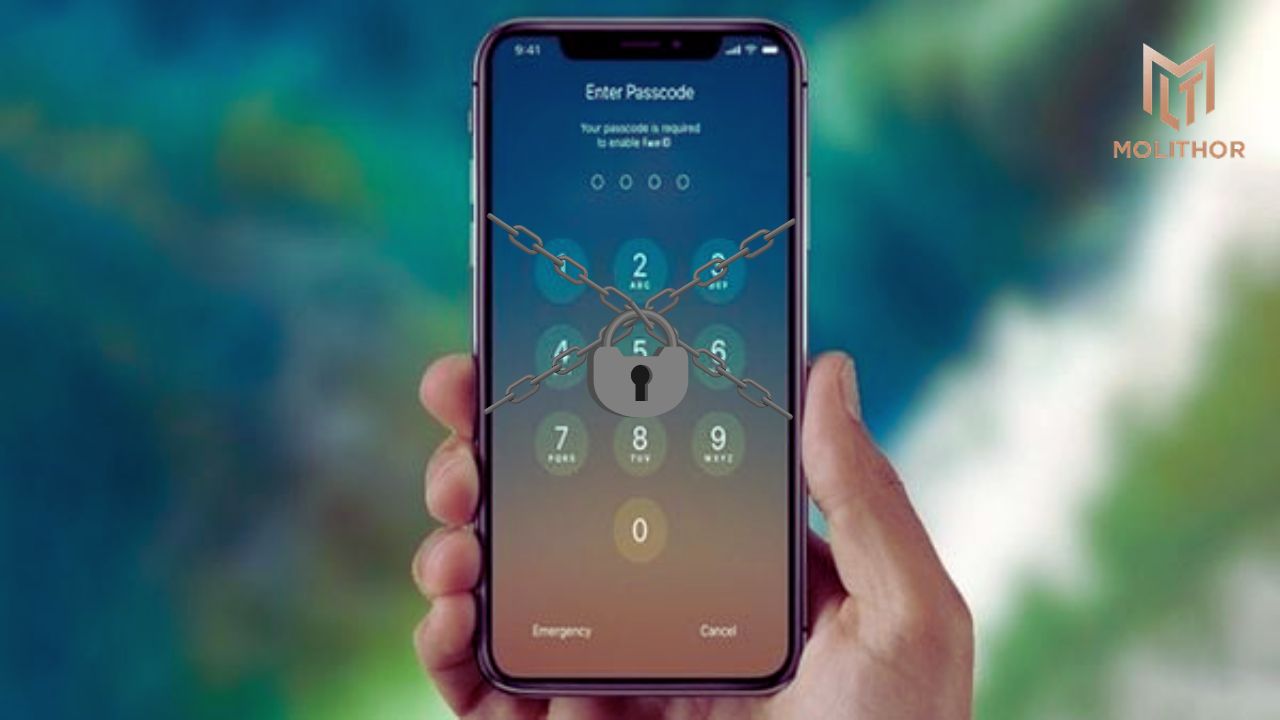
Điều gì xảy ra khi nhập sai mật khẩu quá nhiều lần?
1. Các mức khóa bảo mật
Khi nhập sai mật khẩu nhiều lần, iPhone sẽ tự động tăng thời gian chờ:
-
Sai 5 lần → Khóa 1 phút
-
Sai tiếp → Khóa 5 phút
-
Sai tiếp → Khóa 15 phút
-
Sau đó → Khóa 1 giờ
-
Tiếp tục sai → Vô hiệu hóa hoàn toàn
Cơ chế này nhằm ngăn chặn hành vi dò mật khẩu.
2. Khi iPhone hiển thị “iPhone không khả dụng”
Trên iOS mới, màn hình sẽ hiển thị:
“iPhone không khả dụng”
hoặc
“Security Lockout”
Lúc này:
-
Không thể mở bằng mật khẩu cũ
-
Không thể thử thêm
-
Bắt buộc phải xóa thiết bị
Cách mở lại iPhone khi quên mật khẩu (Chi tiết từng phương pháp)
Cách 1: Xóa iPhone trực tiếp trên màn hình khóa (iOS mới)
Đây là cách nhanh nhất nếu máy còn kết nối mạng.
Điều kiện áp dụng
-
iPhone chạy iOS 15.2 trở lên
-
Có kết nối WiFi hoặc dữ liệu di động
-
Nhớ Apple ID và mật khẩu
Các bước thực hiện
-
Khi màn hình hiển thị “iPhone không khả dụng”, chọn “Quên mật khẩu?” hoặc “Erase iPhone”
-
Nhấn Xóa iPhone
-
Nhập mật khẩu Apple ID
-
Chờ máy tự xóa dữ liệu và khởi động lại
Sau khi hoàn tất, bạn thiết lập máy như mới.
Ưu điểm – hạn chế
Ưu điểm:
-
Không cần máy tính
-
Thực hiện nhanh
-
Phù hợp người dùng phổ thông
Hạn chế:
-
Bắt buộc nhớ Apple ID
-
Phải có internet
Cách 2: Mở bằng iCloud (Find My iPhone)
Phương pháp này dùng khi không thao tác được trực tiếp trên máy.
Điều kiện
-
Đã bật Tìm iPhone trước đó
-
Nhớ Apple ID
Các bước
-
Truy cập iCloud.com trên máy tính hoặc điện thoại khác
-
Đăng nhập Apple ID
-
Chọn Tìm iPhone (Find My)
-
Chọn thiết bị cần mở
-
Nhấn Xóa iPhone (Erase iPhone)
Sau khi xóa xong, thiết bị sẽ khởi động lại và yêu cầu đăng nhập Apple ID.
Lưu ý quan trọng
Nếu không nhớ Apple ID:
-
Máy sẽ bị khóa kích hoạt (Activation Lock)
-
Không thể sử dụng lại
Cách 3: Khôi phục bằng máy tính (iTunes hoặc Finder)
Đây là phương pháp “cứu cuối cùng” khi:
-
Máy không có mạng
-
Không xóa được qua iCloud
-
Lỗi hệ thống nặng
Khi nào nên dùng?
-
Màn hình không hiển thị tùy chọn xóa
-
Không đăng nhập được iCloud
-
Máy bị treo
Cách vào chế độ Recovery Mode
Với iPhone có Face ID:
-
Nhấn nhanh nút tăng âm lượng
-
Nhấn nhanh nút giảm âm lượng
-
Nhấn giữ nút nguồn đến khi xuất hiện màn hình Recovery Mode
Với iPhone có nút Home:
Tùy từng dòng máy sẽ có tổ hợp phím khác nhau (giữ nút Home + nút nguồn…).
Cách Restore bằng iTunes/Finder
-
Kết nối iPhone với máy tính
-
Mở iTunes (Windows) hoặc Finder (Mac)
-
Chọn Restore iPhone
-
Chờ tải firmware và cài đặt lại
Quá trình này có thể mất 15–30 phút.
Lưu ý quan trọng
-
Máy sẽ trở về trạng thái ban đầu
-
Tất cả dữ liệu bị xóa
-
Sau khi khôi phục, bắt buộc đăng nhập lại Apple ID cũ
Nếu không nhớ Apple ID, máy sẽ không kích hoạt được.
Có mất dữ liệu khi mở lại iPhone không?
1. Trường hợp không có bản sao lưu
Trong hầu hết các trường hợp, khi bạn quên mật khẩu iPhone và buộc phải khôi phục (restore), toàn bộ dữ liệu trong máy sẽ bị xóa hoàn toàn. Điều này bao gồm:
-
Ảnh, video trong thư viện
-
Danh bạ chưa đồng bộ
-
Tin nhắn, ghi chú
-
Ứng dụng và dữ liệu ứng dụng
Nguyên nhân là vì Apple sử dụng cơ chế mã hóa dữ liệu gắn liền với mật khẩu màn hình. Khi không thể xác thực bằng mật khẩu đúng, hệ thống sẽ không cho phép truy cập dữ liệu cũ, mà chỉ có thể đưa máy về trạng thái xuất xưởng để đảm bảo bảo mật.
Nói cách khác:
Nếu không có bản sao lưu trước đó, dữ liệu gần như không thể khôi phục.
2. Trường hợp có sao lưu iCloud hoặc iTunes
Nếu trước đó bạn đã bật sao lưu iCloud tự động hoặc từng sao lưu bằng iTunes/Finder trên máy tính, tình hình sẽ khả quan hơn rất nhiều.
Sau khi khôi phục máy và đăng nhập lại Apple ID, bạn có thể:
-
Khôi phục ảnh, danh bạ, tin nhắn
-
Cài lại ứng dụng cùng dữ liệu cũ
-
Phục hồi gần như toàn bộ cài đặt trước đó
Tuy nhiên, mức độ đầy đủ phụ thuộc vào thời điểm bản sao lưu gần nhất. Nếu bản sao lưu cách đây 1 tuần, những dữ liệu phát sinh sau đó sẽ không được khôi phục.
3. Cách kiểm tra có bản sao lưu hay không
Bạn có thể kiểm tra nhanh bằng các cách sau:
Kiểm tra trên iCloud:
-
Truy cập: Cài đặt → [Tên của bạn] → iCloud → Sao lưu iCloud
-
Xem mục “Bản sao lưu gần nhất”
Hoặc truy cập iCloud.com để xem thiết bị có được sao lưu trước đó không.
Kiểm tra trên máy tính (nếu từng sao lưu iTunes):
-
Mở iTunes/Finder
-
Vào mục quản lý thiết bị
-
Kiểm tra danh sách bản sao lưu đã lưu
Việc xác định có bản sao lưu hay không là bước cực kỳ quan trọng trước khi tiến hành khôi phục.
Quên mật khẩu và quên luôn Apple ID thì sao?
1. Đây là tình huống nghiêm trọng
Nếu bạn quên cả mật khẩu màn hình lẫn Apple ID, vấn đề không chỉ dừng lại ở việc mở máy. Khi iPhone bị khôi phục, hệ thống sẽ kích hoạt cơ chế bảo mật gọi là Activation Lock (Khóa kích hoạt).
Lúc này, máy sẽ yêu cầu đăng nhập đúng Apple ID đã từng đăng nhập trên thiết bị trước đó. Nếu không có thông tin này, thiết bị sẽ bị khóa hoàn toàn.
2. Có thể khôi phục Apple ID tại iforgot.apple.com
Trong nhiều trường hợp, bạn vẫn có thể lấy lại tài khoản bằng cách:
-
Truy cập: iforgot.apple.com
-
Nhập email Apple ID
-
Thực hiện xác minh qua email, số điện thoại hoặc câu hỏi bảo mật
Nếu bạn còn giữ quyền truy cập vào email đăng ký hoặc số điện thoại tin cậy, khả năng lấy lại tài khoản là khá cao.
3. Nếu không chứng minh được quyền sở hữu → gần như không mở được
Apple chỉ hỗ trợ mở khóa nếu bạn chứng minh được quyền sở hữu hợp pháp, ví dụ:
-
Hóa đơn mua hàng chính hãng
-
Thông tin trùng khớp với tài khoản
Nếu không có bất kỳ bằng chứng nào, khả năng mở máy gần như bằng 0.
Phân tích về Activation Lock
Activation Lock là một lớp bảo mật được tích hợp trong tính năng Tìm iPhone (Find My). Khi bật tính năng này:
-
Thiết bị sẽ tự động liên kết với Apple ID
-
Mọi thao tác khôi phục đều phải xác thực lại tài khoản
Cơ chế này được thiết kế nhằm chống trộm và bảo vệ dữ liệu người dùng. Chính vì vậy, việc “bẻ khóa” theo cách thông thường là không khả thi.
Có nên dùng dịch vụ mở khóa iPhone bên ngoài?
1. Cảnh báo về rủi ro lừa đảo
Trên thị trường xuất hiện nhiều quảng cáo như:
-
“Mở khóa iPhone 100% thành công”
-
“Không cần Apple ID”
-
“Không mất dữ liệu”
Phần lớn những lời quảng cáo này không đúng bản chất kỹ thuật hoặc tiềm ẩn rủi ro cao.
2. Những lời quảng cáo “mở khóa không mất dữ liệu”
Về nguyên tắc bảo mật của Apple:
-
Không thể mở máy khi quên mật khẩu mà vẫn giữ nguyên dữ liệu
-
Không thể vượt Activation Lock nếu không có Apple ID
Nếu có dịch vụ can thiệp sâu vào phần cứng hoặc phần mềm không chính thống, nguy cơ bao gồm:
-
Mất bảo hành
-
Bị đánh cắp dữ liệu
-
Máy lỗi hệ thống về sau
3. Khi nào nên mang đến trung tâm uy tín
Bạn nên tìm đến trung tâm sửa chữa uy tín khi:
-
Không thể tự khôi phục
-
Không nhớ rõ tình trạng tài khoản
-
Cần kiểm tra chính xác máy có bị khóa kích hoạt hay không
Ưu tiên các trung tâm có kỹ thuật viên chuyên sâu và quy trình minh bạch.
Cách tránh quên mật khẩu iPhone trong tương lai
1. Sử dụng Face ID / Touch ID
Sinh trắc học giúp bạn hạn chế nhập mật khẩu thủ công, giảm nguy cơ quên.
2. Ghi nhớ mật khẩu theo nguyên tắc cá nhân
Không nên đặt mật khẩu quá phức tạp nhưng cũng không quá đơn giản.
Có thể áp dụng nguyên tắc riêng dễ nhớ nhưng khó đoán với người khác.
3. Bật sao lưu tự động iCloud
-
Vào: Cài đặt → iCloud → Sao lưu iCloud
-
Bật sao lưu tự động khi có WiFi
Đây là “bảo hiểm dữ liệu” quan trọng nhất.
4. Lưu trữ Apple ID cẩn thận
-
Ghi chú lại email Apple ID
-
Cập nhật số điện thoại khôi phục
-
Bật xác thực hai yếu tố
Apple ID chính là chìa khóa của toàn bộ hệ sinh thái.
Những hiểu lầm phổ biến về việc quên mật khẩu iPhone
1. “Có phần mềm mở khóa không mất dữ liệu”
Sai.
Về mặt kỹ thuật, dữ liệu được mã hóa theo mật khẩu. Khi quên mật khẩu, hệ thống không cho phép truy cập dữ liệu cũ.
2. “Kỹ thuật viên có thể bẻ khóa bảo mật”
Sai trong hầu hết trường hợp.
Apple sử dụng cơ chế mã hóa phần cứng và Secure Enclave, không thể can thiệp bằng phương pháp thông thường.
3. “Khôi phục xong là dùng được ngay dù quên Apple ID”
Sai.
Sau khi restore, nếu máy bật Find My, bạn vẫn phải nhập đúng Apple ID cũ để vượt qua Activation Lock.
KẾT LUẬN
Quên mật khẩu iPhone là tình huống không ai mong muốn, nhưng hoàn toàn có thể xử lý nếu người dùng nắm rõ cơ chế bảo mật của Apple và áp dụng đúng quy trình khôi phục. Điều quan trọng cần hiểu là iPhone không thể mở khóa trực tiếp khi đã quên mật khẩu; thay vào đó, thiết bị cần được xóa và thiết lập lại từ đầu thông qua các phương thức chính thức. Đây là cách Apple bảo vệ dữ liệu cá nhân ở mức cao nhất, đồng thời ngăn chặn truy cập trái phép.
Việc có thể khôi phục lại dữ liệu hay không phụ thuộc rất lớn vào việc bạn đã sao lưu trước đó qua iCloud hoặc máy tính. Nếu có bản sao lưu, toàn bộ dữ liệu có thể được phục hồi gần như đầy đủ sau khi mở khóa lại máy. Ngược lại, nếu chưa từng sao lưu, khả năng lấy lại thông tin sẽ rất hạn chế. Vì vậy, sự cố này cũng là lời nhắc quan trọng về việc duy trì thói quen sao lưu định kỳ để tránh rủi ro không đáng có.
Hy vọng rằng, qua bài viết “Quên mật khẩu iPhone có mở lại được không? Hướng dẫn chi tiết”, bạn đã hiểu rõ các phương án xử lý và biết cách hành động khi rơi vào tình huống này. Sự bình tĩnh, hiểu biết và thực hiện đúng quy trình sẽ giúp bạn lấy lại quyền truy cập thiết bị một cách an toàn, đồng thời bảo vệ tối đa dữ liệu cá nhân trong mọi trường hợp.
Molithor là cửa hàng chuyên cung cấp Pin Molithor dành cho iPhone với chất lượng cao, dung lượng ổn định và độ bền vượt trội. Sản phẩm đảm bảo an toàn, tương thích tốt với nhiều dòng iPhone và được phân phối với mức giá hợp lý. Nhờ hệ thống cung ứng rộng khắp các tỉnh thành Việt Nam, Molithor mang đến giải pháp thay pin uy tín, tiết kiệm và đáng tin cậy cho người dùng trên toàn quốc.
Thông tin liên hệ:
- Website: molithor.vn
- Địa chỉ: 59 ngõ 113 Thái Thịnh, Phường Đống Đa, Hà Nội
- SĐT: 0981599988