 PinMolithor
Bạn gần như không cài thêm ứng dụng mới, không tải game nặng, thậm chí còn thường xuyên xóa bớt app không cần thiết – nhưng iPhone vẫn liên tục báo “Bộ nhớ gần đầy”. Đây là tình huống khiến nhiều người dùng hoang mang: rõ ràng máy không chứa quá nhiều ứng dụng, vậy vì sao dung lượng lại “bốc hơi” nhanh đến vậy?
Thực tế, bộ nhớ iPhone không chỉ bị chiếm bởi ứng dụng hiển thị trên màn hình chính. Phía sau lớp giao diện quen thuộc là cả một hệ thống dữ liệu ngầm đang âm thầm gia tăng mỗi ngày: ảnh và video chất lượng cao, tin nhắn chứa file phương tiện, dữ liệu cache của mạng xã hội, file tạm từ trình duyệt, bản cập nhật iOS tải về nhưng chưa cài đặt, cùng nhiều thành phần hệ thống khác. Những yếu tố này tuy không dễ nhận thấy, nhưng lại là “thủ phạm” chính khiến dung lượng iPhone bị thu hẹp nhanh chóng theo thời gian.
Bên cạnh đó, cách iOS quản lý bộ nhớ cũng khác biệt so với nhiều nền tảng khác. Hệ thống ưu tiên hiệu suất và khả năng truy xuất nhanh, vì vậy sẽ lưu trữ dữ liệu tạm để tối ưu trải nghiệm – nhưng nếu không được kiểm soát, lượng dữ liệu này có thể tích tụ đáng kể. Vậy đâu là nguyên nhân thực sự khiến iPhone nhanh đầy bộ nhớ dù không cài nhiều ứng dụng? Và làm thế nào để xác định chính xác phần dung lượng đang bị chiếm dụng? Bài viết “Vì sao iPhone nhanh đầy bộ nhớ dù không cài nhiều ứng dụng?” sẽ giúp bạn phân tích cặn kẽ vấn đề này, từ góc độ kỹ thuật lẫn thói quen sử dụng thực tế.

Những nguyên nhân khiến iPhone nhanh đầy bộ nhớ dù ít ứng dụng
Nhiều người cho rằng chỉ cần không cài nhiều app thì iPhone sẽ không đầy bộ nhớ. Tuy nhiên, trên thực tế, dung lượng lưu trữ bị chiếm chủ yếu bởi dữ liệu phát sinh trong quá trình sử dụng hằng ngày.
1. Ảnh và video chiếm dung lượng lớn
Đây là nguyên nhân phổ biến nhất.
Video 4K, quay chậm, Live Photo
Video 4K có thể chiếm hàng trăm MB chỉ trong vài phút quay. Tính năng quay chậm (Slow Motion) và Live Photo cũng lưu thêm dữ liệu chuyển động, làm tăng dung lượng đáng kể.
Ảnh trùng lặp, ảnh chụp màn hình
Việc chụp liên tục nhiều ảnh tương tự, lưu ảnh từ mạng xã hội hoặc chụp màn hình thường xuyên khiến bộ nhớ tăng nhanh mà người dùng không nhận ra.
Ảnh đã xóa nhưng chưa xóa trong “Đã xóa gần đây”
Sau khi xóa, ảnh vẫn được lưu trong mục “Đã xóa gần đây” trong 30 ngày. Nếu không xóa vĩnh viễn, dung lượng thực tế vẫn chưa được giải phóng.
2. Dữ liệu cache của ứng dụng
Ứng dụng không chỉ chiếm dung lượng cài đặt ban đầu mà còn tạo thêm dữ liệu theo thời gian.
Facebook, TikTok, Instagram tích lũy dữ liệu
Các ứng dụng này lưu cache hình ảnh, video đã xem, nội dung tạm… Sau vài tháng, dung lượng có thể tăng lên vài GB.
Zalo, Messenger lưu hình ảnh, file gửi nhận
Ảnh, video, file trong các cuộc trò chuyện được lưu lại trên thiết bị, đặc biệt nếu bạn thường xuyên trao đổi công việc.
Ứng dụng streaming lưu file tạm
App nghe nhạc, xem phim có thể lưu file tạm để tăng tốc độ phát lại, vô tình làm bộ nhớ tăng dần.
3. Tin nhắn và file đính kèm lâu năm
Tin nhắn là “kho dữ liệu ẩn” mà nhiều người bỏ qua.
Ảnh, video gửi qua iMessage/Zalo
Các file gửi qua nhiều năm có thể chiếm vài GB nếu không được dọn dẹp.
File PDF, tài liệu công việc
Hợp đồng, bản scan, tài liệu gửi qua tin nhắn hoặc email thường bị quên xóa, tích tụ theo thời gian.
4. Dữ liệu hệ thống (System Data) tăng bất thường
Đây là mục khó kiểm soát nhất.
File tạm của iOS
iOS tạo file tạm để xử lý ứng dụng, cập nhật và đồng bộ dữ liệu. Nếu không được làm sạch, chúng có thể tích tụ đáng kể.
Log hệ thống
Nhật ký lỗi và dữ liệu chẩn đoán được lưu để phục vụ việc tối ưu hệ thống.
Dữ liệu sau khi cập nhật iOS
Sau mỗi lần nâng cấp, có thể tồn tại file dư thừa hoặc dữ liệu cũ chưa được xóa hoàn toàn.
Lỗi khiến mục “Khác” chiếm nhiều GB
Trong một số trường hợp, mục “System Data” (hoặc “Khác”) có thể chiếm hàng chục GB do lỗi đồng bộ hoặc file hệ thống bị trùng lặp.
5. Nhạc, phim và nội dung tải offline
Spotify, Apple Music
Tải nhạc offline giúp nghe không cần mạng, nhưng nếu không xóa bài cũ, dung lượng sẽ tăng nhanh.
Netflix, YouTube tải về xem offline
Phim HD hoặc 4K tải về có thể chiếm vài GB mỗi nội dung.
6. Đồng bộ iCloud không tối ưu
Tắt “Tối ưu hóa dung lượng iPhone”
Nếu không bật tính năng tối ưu, iPhone sẽ lưu toàn bộ ảnh gốc trên máy thay vì chỉ giữ bản nhẹ.
Tải toàn bộ ảnh gốc về máy
Khi bật đồng bộ nhưng chọn lưu bản đầy đủ, dung lượng thiết bị sẽ nhanh chóng bị lấp đầy.
7. Bản cập nhật iOS chiếm dung lượng tạm thời
File update còn tồn tại
File cài đặt iOS có thể vẫn còn trong bộ nhớ sau khi cập nhật nếu chưa được hệ thống tự dọn.
Dữ liệu hệ thống tăng sau nâng cấp
Một số bản iOS mới có thể làm tăng dung lượng System Data trong thời gian đầu.
Dấu hiệu cho thấy iPhone đang bị “ngốn ngầm” bộ nhớ
Không phải lúc nào iPhone cũng cảnh báo rõ ràng. Một số dấu hiệu âm thầm cho thấy bộ nhớ đang bị chiếm dần:
Máy chậm, giật dù không cài nhiều app
iOS cần không gian trống để xử lý tác vụ. Khi bộ nhớ gần đầy, máy sẽ lag dù cấu hình vẫn tốt.
Không chụp được ảnh
Camera có thể báo lỗi “không đủ dung lượng” dù bạn vừa xóa ảnh.
Không cập nhật được iOS
Bản cập nhật yêu cầu vài GB trống. Nếu không đủ, bạn sẽ không thể tải và cài đặt.
Dung lượng “System Data” tăng cao bất thường
Nếu mục này chiếm nhiều GB và tiếp tục tăng, có thể hệ thống đang lưu file tạm hoặc gặp lỗi.
Dung lượng trống giảm dần theo thời gian
Dù không cài app mới, bộ nhớ vẫn giảm dần do cache và dữ liệu nền tích tụ.
Cách kiểm tra chính xác dung lượng đang bị chiếm bởi đâu
Để xử lý hiệu quả, bạn cần xác định đúng “thủ phạm”.
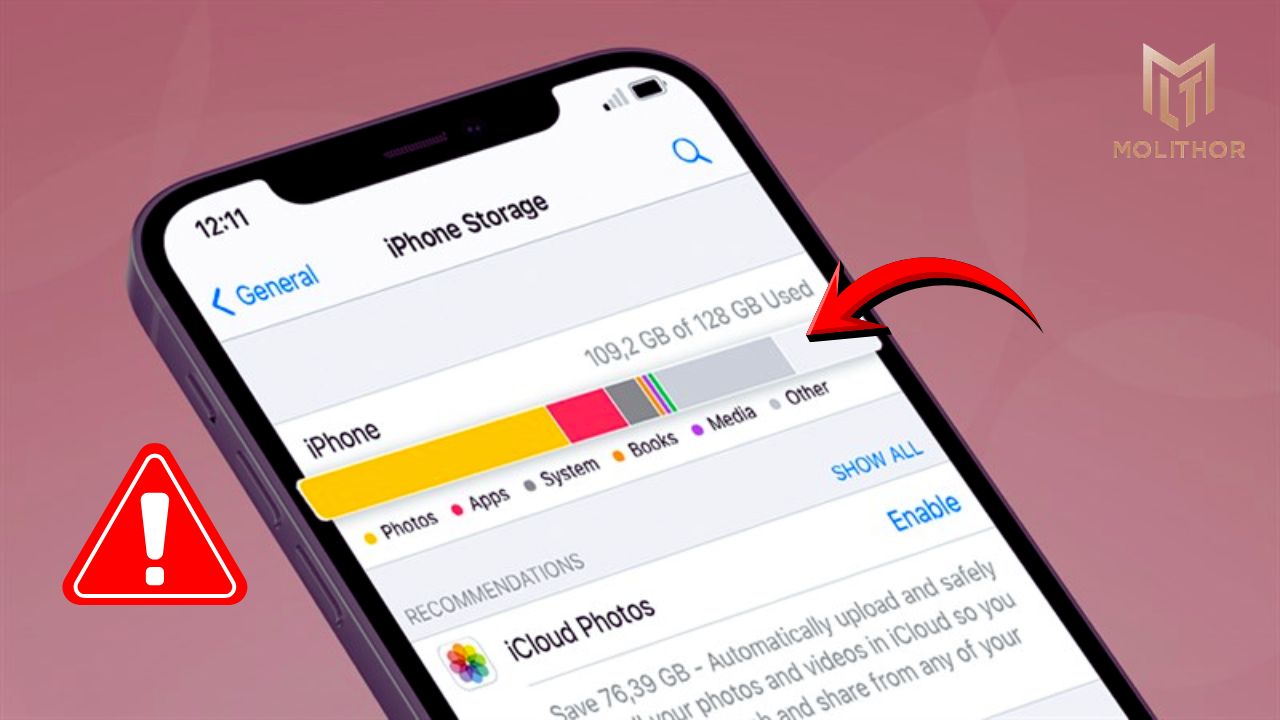
Vào Cài đặt → Cài đặt chung → Dung lượng iPhone
Tại đây, iOS hiển thị tổng dung lượng đã dùng và còn trống.
Xem biểu đồ phân bổ dung lượng
Biểu đồ màu cho biết Ảnh, Ứng dụng, iOS và System Data chiếm bao nhiêu phần trăm.
Kiểm tra từng ứng dụng theo thứ tự dung lượng lớn
Danh sách được sắp xếp từ app chiếm nhiều dung lượng nhất. Hãy ưu tiên kiểm tra các app đứng đầu.
Nhận diện mục “Dữ liệu hệ thống” bất thường
Nếu System Data quá lớn so với mức thông thường, có thể cần dọn cache sâu hoặc khôi phục máy để làm sạch.
Cách xử lý khi iPhone nhanh đầy bộ nhớ
Khi iPhone liên tục báo đầy dung lượng dù bạn không cài thêm nhiều ứng dụng, việc xử lý cần thực hiện có hệ thống thay vì xóa ngẫu nhiên. Dưới đây là các bước tối ưu và hiệu quả nhất.
1. Dọn ảnh và video thông minh
Ảnh và video luôn là “thủ phạm” chiếm nhiều GB nhất.
Xóa ảnh trùng lặp
Từ iOS 16 trở lên, Apple đã tích hợp tính năng phát hiện ảnh trùng lặp trong ứng dụng Ảnh → mục “Trùng lặp”. Bạn có thể hợp nhất hoặc xóa nhanh các ảnh giống nhau. Ngoài ra, hãy kiểm tra các album như Ảnh chụp màn hình, Ảnh màn hình quay lại – đây là nơi tích tụ nhiều file không cần thiết.
Xóa ảnh trong mục “Đã xóa gần đây”
Nhiều người quên rằng ảnh sau khi xóa vẫn nằm trong “Đã xóa gần đây” trong 30 ngày. Nếu không xóa vĩnh viễn, dung lượng vẫn bị chiếm. Truy cập Ảnh → Đã xóa gần đây → Chọn tất cả → Xóa.
Bật tối ưu hóa ảnh iCloud
Vào Cài đặt → Ảnh → bật “Tối ưu hóa dung lượng iPhone”. Tính năng này giữ bản xem trước nhẹ trên máy và lưu file gốc độ phân giải cao trên iCloud, giúp tiết kiệm đáng kể bộ nhớ trong.
2. Xóa cache ứng dụng đúng cách
Cache là dữ liệu tạm giúp ứng dụng tải nhanh hơn, nhưng theo thời gian có thể chiếm hàng GB.
Gỡ và cài lại app mạng xã hội
Facebook, TikTok, Instagram không cho xóa cache trực tiếp. Cách hiệu quả nhất là xóa ứng dụng rồi cài lại từ App Store. Sau khi cài mới, dung lượng sẽ giảm rõ rệt.
Xóa dữ liệu trình duyệt Safari
Vào Cài đặt → Safari → Xóa lịch sử và dữ liệu trang web. Thao tác này giúp loại bỏ file tạm và cookie tích lũy lâu ngày.
Quản lý file tải xuống
Kiểm tra ứng dụng Tệp (Files) và thư mục Downloads trong Safari hoặc trình duyệt khác. Nhiều tài liệu PDF, hình ảnh, file công việc có thể đang nằm đó mà bạn không để ý.
3. Quản lý tin nhắn và file đính kèm
Tin nhắn lâu năm, đặc biệt có nhiều ảnh và video, là nguyên nhân phổ biến khiến bộ nhớ bị “ngốn ngầm”.
Thiết lập tự động xóa tin nhắn cũ
Vào Cài đặt → Tin nhắn → Lưu tin nhắn → chọn 30 ngày hoặc 1 năm thay vì “Mãi mãi”.
Lọc file dung lượng lớn
Trong Cài đặt → Cài đặt chung → Dung lượng iPhone → Tin nhắn, bạn có thể xem danh sách ảnh, video, GIF và tài liệu chiếm nhiều dung lượng nhất để xóa chọn lọc.
4. Xử lý dữ liệu hệ thống (System Data)
System Data (trước đây gọi là “Khác”) thường khiến người dùng bối rối vì không rõ nó bao gồm những gì.
Khởi động lại iPhone
Việc restart giúp hệ thống xóa một phần file tạm và bộ nhớ đệm đang bị treo.
Cập nhật iOS bản vá mới nhất
Apple thường tối ưu lại cách quản lý dữ liệu hệ thống qua các bản cập nhật nhỏ. Hãy đảm bảo thiết bị đang chạy phiên bản iOS ổn định mới nhất.
Sao lưu và restore nếu cần
Nếu System Data chiếm quá nhiều (ví dụ trên 20–30GB) và không giảm sau khi dọn dẹp, giải pháp triệt để là sao lưu dữ liệu rồi khôi phục cài đặt gốc. Đây là cách “làm sạch” toàn bộ file hệ thống lỗi hoặc tồn dư.
5. Kiểm tra nội dung tải offline
Nhiều ứng dụng giải trí cho phép tải nội dung về máy và thường bị quên.
Xóa nhạc, phim đã tải
Vào Spotify, Apple Music, Netflix, YouTube… kiểm tra mục tải về và xóa các nội dung đã xem xong.
Quản lý dữ liệu ứng dụng giải trí
Trong Cài đặt → Dung lượng iPhone → chọn từng ứng dụng để xem dung lượng dữ liệu chi tiết. Nếu quá lớn, cân nhắc xóa và cài lại.
Khi nào nên reset hoặc khôi phục iPhone?
Không phải lúc nào reset cũng cần thiết, nhưng trong một số trường hợp đây là giải pháp tối ưu.
-
Dung lượng System Data quá lớn và không giảm sau khi dọn
-
Đã xóa ảnh, app, cache nhưng bộ nhớ vẫn đầy bất thường
-
Máy lag, nóng lên dù không sử dụng nặng
Hướng dẫn sao lưu trước khi reset
Trước khi khôi phục cài đặt gốc, bạn cần sao lưu để tránh mất dữ liệu:
-
Sao lưu iCloud: Cài đặt → Tài khoản Apple → iCloud → Sao lưu → Sao lưu bây giờ
-
Hoặc sao lưu qua máy tính bằng Finder (Mac) hoặc iTunes (Windows)
Sau khi reset, đăng nhập lại Apple ID và khôi phục dữ liệu từ bản sao lưu.
Cách tránh iPhone nhanh đầy bộ nhớ trong tương lai
Quản lý bộ nhớ nên trở thành thói quen định kỳ thay vì xử lý khi đã quá tải.
Kiểm tra dung lượng mỗi tháng
Vào Cài đặt → Dung lượng iPhone để theo dõi xu hướng tăng giảm.
Hạn chế quay video 4K nếu không cần
Video 4K có thể chiếm 300–400MB mỗi phút. Nếu không phục vụ mục đích chuyên nghiệp, bạn nên chọn 1080p.
Bật tối ưu hóa iCloud
Đây là biện pháp bền vững giúp cân bằng giữa lưu trữ đám mây và bộ nhớ trong.
Không lưu trữ dữ liệu dư thừa quá lâu
Ảnh chụp màn hình, file công việc tạm thời nên được dọn định kỳ.
Dọn cache định kỳ
Mỗi 2–3 tháng, bạn có thể kiểm tra và cài lại các ứng dụng chiếm dung lượng lớn.
Những hiểu lầm phổ biến về bộ nhớ iPhone
“Không cài app thì sẽ không đầy bộ nhớ”
Sai. Ảnh, video, cache và System Data mới là nguyên nhân chính khiến dung lượng tăng.
“Chỉ cần xóa ảnh là đủ”
Không hẳn. Nếu System Data hoặc cache ứng dụng lớn, xóa ảnh chỉ giải quyết một phần nhỏ vấn đề.
“Cài app dọn rác sẽ giải quyết triệt để”
iOS không cho phép ứng dụng bên thứ ba can thiệp sâu vào hệ thống. Vì vậy, các app “dọn rác” chỉ có tác dụng hạn chế.
“Dung lượng lớn thì không cần quản lý”
Ngay cả iPhone 256GB hoặc 512GB vẫn có thể đầy nếu không quản lý tốt video 4K, nội dung offline và dữ liệu hệ thống.
KẾT LUẬN
iPhone nhanh đầy bộ nhớ không đơn giản chỉ là hệ quả của việc cài quá nhiều ứng dụng. Trong phần lớn trường hợp, nguyên nhân đến từ dữ liệu phát sinh trong quá trình sử dụng hằng ngày – những yếu tố âm thầm nhưng liên tục chiếm dụng không gian lưu trữ. Ảnh, video, file tải về, dữ liệu cache và các thành phần hệ thống đều góp phần làm dung lượng sụt giảm, dù người dùng không nhận thấy sự thay đổi rõ ràng.
Hiểu rõ cách iOS quản lý bộ nhớ sẽ giúp bạn có góc nhìn chủ động hơn trong việc kiểm soát dung lượng. Thay vì chỉ tập trung xóa ứng dụng, người dùng cần kiểm tra chi tiết từng danh mục lưu trữ, dọn dẹp dữ liệu tạm, tối ưu ảnh và video, cũng như thiết lập các công cụ hỗ trợ quản lý thông minh. Khi xử lý đúng nguyên nhân, việc giải phóng bộ nhớ sẽ trở nên hiệu quả và bền vững hơn, thay vì chỉ mang tính tạm thời.
Hy vọng rằng, sau khi theo dõi bài viết “Vì sao iPhone nhanh đầy bộ nhớ dù không cài nhiều ứng dụng?”, bạn đã hiểu rõ cơ chế phía sau hiện tượng này và có thêm giải pháp phù hợp để duy trì không gian lưu trữ ổn định cho thiết bị. Một chiếc iPhone được quản lý bộ nhớ hợp lý không chỉ hoạt động mượt mà hơn mà còn giúp bạn an tâm sử dụng lâu dài, không còn lo lắng mỗi khi thông báo “Bộ nhớ gần đầy” xuất hiện.
Molithor là cửa hàng chuyên cung cấp Pin Molithor dành cho điện thoại iPhone, mang đến giải pháp thay pin chất lượng cao với mức giá hợp lý cho người dùng trên khắp các tỉnh thành Việt Nam. Với mục tiêu đặt chất lượng và sự an tâm của khách hàng lên hàng đầu, Molithor không ngừng nâng cao tiêu chuẩn sản phẩm và dịch vụ để đáp ứng nhu cầu ngày càng cao của thị trường.
Pin Molithor được sản xuất theo quy trình kiểm định nghiêm ngặt, đảm bảo dung lượng chuẩn, hiệu suất ổn định và độ bền lâu dài. Sản phẩm tương thích tốt với nhiều dòng iPhone khác nhau, giúp thiết bị hoạt động mượt mà, hạn chế tình trạng hao pin nhanh, sụt nguồn hoặc nóng máy trong quá trình sử dụng. Mỗi viên pin trước khi phân phối đều được kiểm tra kỹ lưỡng nhằm đảm bảo độ an toàn và chất lượng tối ưu.
Bên cạnh chất lượng sản phẩm, Molithor còn xây dựng hệ thống phân phối rộng khắp toàn quốc, hỗ trợ nhanh chóng cho khách hàng cá nhân cũng như các cửa hàng sửa chữa điện thoại. Với giá thành cạnh tranh, chính sách minh bạch và dịch vụ tư vấn tận tâm, Molithor ngày càng khẳng định vị thế là địa chỉ tin cậy khi người dùng cần thay pin iPhone bền bỉ, an toàn và tiết kiệm chi phí.
Thông tin liên hệ:
- Website: molithor.vn
- Địa chỉ: 59 ngõ 113 Thái Thịnh, Phường Đống Đa, Hà Nội
- SĐT: 0981599988